소중한 순간을 더욱 특별하게 기록하고 싶으신가요? 갤럭시와 아이폰 사용자 모두를 위한 사진 날짜 워터마크 추가 방법과 홈 화면 시계 위젯 설정 가이드를 준비했어요. 이 글을 통해 여러분의 스마트폰을 더욱 유용하고 개성 있게 활용하는 방법을 알려드릴게요.
📌 사진 날짜 표시, 왜 중요할까요?

사진에 날짜를 표시하는 것은 단순히 기술적인 기능을 넘어, 우리의 소중한 추억을 더욱 선명하고 의미 있게 보관하는 강력한 방법이에요. 마치 타임캡슐처럼, 사진에 담긴 날짜 정보는 시간이 흘러도 그 순간의 감동과 분위기를 생생하게 되살려주는 열쇠가 되어주죠.
날짜 표시의 중요성
- 추억 소환: 사진 속 날짜를 통해 그날의 날씨, 함께 했던 사람, 활동 등을 구체적으로 떠올릴 수 있어요.
- 기억 체계화: 단순히 ‘옛날 사진’이 아닌, 특정 날짜의 사진으로 명확히 기억할 수 있게 도와줘요.
- 특별한 날 기록: 명절, 기념일 등 인생의 중요한 순간들을 더욱 깊이 새길 수 있어요.
- 소셜 미디어 활용: 날짜 정보를 공유하면 친구들과 더 풍성하게 추억을 나눌 수 있어요.
실제로 날짜가 찍힌 사진을 보니, 잊고 있던 여행의 작은 에피소드까지 생생하게 떠올라 신기했어요.
⚙️ 갤럭시 사진 날짜 워터마크 설정 방법

갤럭시 스마트폰으로 촬영한 사진에 날짜와 시간을 자동으로 표시하는 것은 소중한 순간을 기록하고 추억을 되짚어볼 때 매우 유용해요. 갤럭시에서는 ‘워터마크’ 기능을 활용하면 이 모든 과정을 아주 간편하게 설정할 수 있답니다.
단계별 설정 가이드
- 카메라 설정 진입: 갤럭시 카메라 앱 실행 후 왼쪽 상단 톱니바퀴 모양 ‘설정’ 아이콘을 터치해요.
- 워터마크 활성화: 설정 메뉴에서 ‘워터마크’ 항목을 찾아 활성화(파란색)해요.
- 세부 설정: 워터마크 항목을 다시 터치하여 세부 설정 화면으로 이동해요.
- 모델명 편집: ‘편집’을 터치해 원하는 문구로 변경할 수 있어요.
- 날짜/시간 선택: ‘직접 추가한 정보’ 또는 ‘날짜’ 옵션을 선택해요. ‘날짜만’ 또는 ‘날짜 시간’ 중 원하는 형식을 골라요.
- 스타일 변경: ‘스타일’ 영역에서 제공되는 글꼴 중 마음에 드는 것을 선택해 꾸밀 수 있어요.
갤럭시 워터마크 기능은 설정 몇 번만으로 사진에 날짜가 자동으로 찍혀서 정말 편리하게 사용하고 있어요.
🍎 아이폰 사진 날짜 삽입 팁

아이폰 사진에 날짜를 자동으로 삽입하는 기능은 기본 카메라 앱에서는 제공되지 않지만, 몇 가지 방법을 활용하면 충분히 가능해요. 가장 간편하고 효과적인 방법은 전용 앱을 이용하는 거예요.
아이폰 날짜 삽입 방법
- 전용 앱 활용: 다양한 무료 앱들이 사진 촬영 시 날짜/시간을 워터마크처럼 자동 삽입해줘요. 폰트, 색상, 위치 등 커스터마이징도 가능해요. (가장 추천하는 방법이에요!)
- 단축어 앱 활용: 약간의 자동화 지식이 필요하지만, 한번 설정해두면 자동으로 날짜가 삽입되도록 워크플로우를 만들 수 있어요.
- 수동 편집: 사진 앱에서 촬영 일자 정보를 확인한 후, 편집 앱으로 직접 날짜 텍스트를 추가하는 방법이에요. (번거롭고 시간이 많이 소요될 수 있어요.)
아이폰에서 날짜 삽입이 안 돼서 아쉬웠는데, 추천받은 앱 하나 설치하니 갤럭시처럼 쉽게 날짜를 넣을 수 있게 되었어요.
💡 추천 사진 날짜 편집 앱

사진에 날짜를 워터마크처럼 새겨 넣어 그날의 감성과 분위기를 고스란히 담아낼 수 있도록 돕는 다양한 사진 날짜 편집 앱들이 있어요. 여러분의 취향과 필요에 맞춰 선택할 수 있도록 몇 가지 앱을 추천해 드릴게요.
유용한 사진 날짜 앱
- Timestamp Camera: 사진 촬영 순간 실시간으로 날짜/시간 삽입이 가능해요. 텍스트 스타일, 크기, 위치 등 자유로운 커스터마이징을 지원하며, 갤럭시와 아이폰 모두 사용 가능해요.
- PhotoStamp Camera Free: 무료로 사용할 수 있는 앱이에요. 날짜 외에 장소, 날씨 정보까지 함께 삽입할 수 있어요. (무료 버전은 광고가 포함될 수 있어요.)
- Add Text and Timestamp on Gallery Photos: 이미 찍어둔 기존 사진에도 날짜를 추가할 수 있는 앱이에요. 여러 장의 사진을 일괄 처리하는 기능이 유용하며, 사용하기 쉬운 인터페이스가 장점이에요.
Timestamp Camera 앱을 써보니 사진 찍자마자 바로 날짜가 찍혀서 따로 편집할 필요 없어 정말 편리했어요.
⏰ 휴대폰 홈 화면 시계 위젯 설정 및 꾸미기
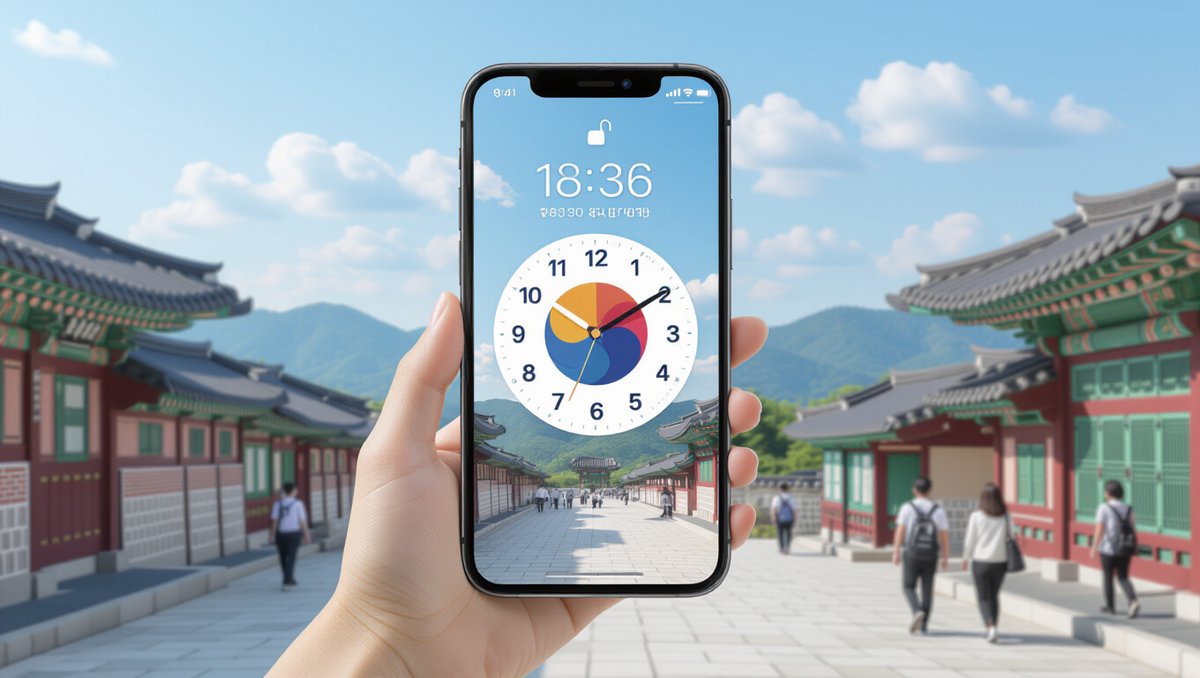
휴대폰 바탕화면에 시계 위젯을 설정하는 것은 스마트폰을 더욱 개인화하고 효율적으로 사용하는 데 아주 좋은 방법이에요. 단순히 시간을 확인하는 것을 넘어, 바탕화면의 전체적인 분위기를 바꾸고 필요한 정보를 한눈에 파악할 수 있게 도와주거든요.
📱 안드로이드 시계 위젯 설정
- 홈 화면 빈 공간을 길게 눌러 ‘위젯’ 메뉴로 진입해요.
- ‘시계’를 찾아 원하는 스타일(디지털/아날로그)의 위젯을 선택해요.
- 선택한 위젯을 바탕화면에 추가하고, 길게 눌러 크기를 조절하거나 색상, 스타일을 변경해요.
- Play 스토어에서 다양한 시계 위젯 앱을 다운받아 폰트, 배경 색상 등 세밀한 커스터마이징이 가능해요.
🍎 아이폰 시계 위젯 설정
- 홈 화면을 길게 눌러 편집 모드로 전환해요.
- 왼쪽 상단의 ‘+’ 버튼을 눌러 위젯 추가 화면으로 이동해요.
- ‘시계’를 찾아 다양한 디자인 중 마음에 드는 것을 골라 바탕화면에 배치해요.
- 추가한 위젯은 크기를 자유롭게 조절할 수 있어요.
- 앱 스토어에서 다양한 위젯 앱을 활용하면 날짜, 날씨, 알람 등 추가 정보 표시 및 세밀한 디자인 커스터마이징이 가능해요.
시계 위젯 하나만 바꿨을 뿐인데, 매일 보는 홈 화면 분위기가 확 달라져서 스마트폰 사용할 때마다 기분이 좋아져요.
✅ 마무리

이 글을 통해 갤럭시와 아이폰에서 사진 날짜 워터마크를 추가하고, 홈 화면 시계 위젯 설정을 통해 스마트폰을 더욱 효율적이고 개성 있게 활용하는 다양한 방법을 알아보았어요. 사진에 날짜를 기록하는 것은 단순한 정보 추가를 넘어, 소중한 순간들을 더욱 생생하게 기억하고 추억을 체계적으로 관리하는 강력한 도구가 됩니다. 또한, 나만의 스타일로 꾸민 시계 위젯은 스마트폰 사용 경험을 한층 더 즐겁게 만들어 줄 거예요. 오늘 알려드린 팁들을 활용하여 여러분의 스마트폰을 더욱 스마트하고 특별하게 만들어 보세요!
{ “@context”: “https://schema.org”, “@type”: “FAQPage”, “mainEntity”: [ { “@type”: “Question”, “name”: “갤럭시 사진 날짜 워터마크 설정 시 어떤 정보를 추가할 수 있나요?”, “acceptedAnswer”: { “@type”: “Answer”, “text”: “갤럭시 워터마크 설정에서는 기기 모델명 외에도 직접 원하는 문구를 입력하거나, 날짜만 또는 날짜와 시간(년월일시분초)을 함께 표시할 수 있어요. 글꼴 스타일도 변경하여 개성을 더할 수 있답니다.” } }, { “@type”: “Question”, “name”: “아이폰 기본 카메라 앱으로 사진에 날짜를 넣을 수 없나요?”, “acceptedAnswer”: { “@type”: “Answer”, “text”: “아쉽게도 아이폰 기본 카메라 앱에서는 사진에 날짜를 자동으로 삽입하는 기능을 제공하지 않아요. 하지만 ‘Timestamp Camera’와 같은 전용 앱을 활용하거나, ‘단축어’ 앱을 이용해 자동화 워크플로우를 구축하여 날짜를 추가할 수 있습니다.” } }, { “@type”: “Question”, “name”: “사진 날짜 편집 앱을 사용하면 어떤 장점이 있나요?”, “acceptedAnswer”: { “@type”: “Answer”, “text”: “사진 날짜 편집 앱은 실시간으로 날짜와 시간을 삽입하거나, 이미 찍어둔 사진에도 날짜를 추가할 수 있는 편리함을 제공해요. 폰트, 색상, 위치 등을 자유롭게 설정하여 나만의 워터마크를 만들 수 있고, 일부 앱은 위치나 날씨 정보까지 함께 기록할 수 있어 더욱 풍부한 추억을 남길 수 있습니다.” } }, { “@type”: “Question”, “name”: “홈 화면 시계 위젯을 설정하면 어떤 점이 좋은가요?”, “acceptedAnswer”: { “@type”: “Answer”, “text”: “홈 화면 시계 위젯은 단순히 시간을 확인하는 것을 넘어, 스마트폰을 개인화하고 효율적으로 사용하는 데 도움을 줘요. 바탕화면의 분위기를 바꾸고, 날짜, 날씨, 다음 알람 등 필요한 정보를 한눈에 파악할 수 있게 해준답니다.” } }, { “@type”: “Question”, “name”: “갤럭시와 아이폰 모두에서 시계 위젯을 커스터마이징할 수 있나요?”, “acceptedAnswer”: { “@type”: “Answer”, “text”: “네, 갤럭시와 아이폰 사용자 모두 시계 위젯을 다양하게 커스터마이징할 수 있어요. 안드로이드는 홈 화면에서 위젯을 추가하고 크기, 색상, 스타일을 변경할 수 있으며, 아이폰도 편집 모드에서 다양한 디자인의 위젯을 선택하고 배치할 수 있습니다. 앱 스토어에서 제공되는 다양한 위젯 앱을 활용하면 폰트, 배경, 추가 정보 표시 등 더욱 세밀한 설정이 가능해요.” } } ] }자주 묻는 질문
갤럭시 사진 날짜 워터마크 설정 시 어떤 정보를 추가할 수 있나요?
갤럭시 워터마크 설정에서는 기기 모델명 외에도 직접 원하는 문구를 입력하거나, 날짜만 또는 날짜와 시간(년월일시분초)을 함께 표시할 수 있어요. 글꼴 스타일도 변경하여 개성을 더할 수 있답니다.
아이폰 기본 카메라 앱으로 사진에 날짜를 넣을 수 없나요?
아쉽게도 아이폰 기본 카메라 앱에서는 사진에 날짜를 자동으로 삽입하는 기능을 제공하지 않아요. 하지만 ‘Timestamp Camera’와 같은 전용 앱을 활용하거나, ‘단축어’ 앱을 이용해 자동화 워크플로우를 구축하여 날짜를 추가할 수 있습니다.
사진 날짜 편집 앱을 사용하면 어떤 장점이 있나요?
사진 날짜 편집 앱은 실시간으로 날짜와 시간을 삽입하거나, 이미 찍어둔 사진에도 날짜를 추가할 수 있는 편리함을 제공해요. 폰트, 색상, 위치 등을 자유롭게 설정하여 나만의 워터마크를 만들 수 있고, 일부 앱은 위치나 날씨 정보까지 함께 기록할 수 있어 더욱 풍부한 추억을 남길 수 있습니다.
홈 화면 시계 위젯을 설정하면 어떤 점이 좋은가요?
홈 화면 시계 위젯은 단순히 시간을 확인하는 것을 넘어, 스마트폰을 개인화하고 효율적으로 사용하는 데 도움을 줘요. 바탕화면의 분위기를 바꾸고, 날짜, 날씨, 다음 알람 등 필요한 정보를 한눈에 파악할 수 있게 해준답니다.
갤럭시와 아이폰 모두에서 시계 위젯을 커스터마이징할 수 있나요?
네, 갤럭시와 아이폰 사용자 모두 시계 위젯을 다양하게 커스터마이징할 수 있어요. 안드로이드는 홈 화면에서 위젯을 추가하고 크기, 색상, 스타일을 변경할 수 있으며, 아이폰도 편집 모드에서 다양한 디자인의 위젯을 선택하고 배치할 수 있습니다. 앱 스토어에서 제공되는 다양한 위젯 앱을 활용하면 폰트, 배경, 추가 정보 표시 등 더욱 세밀한 설정이 가능해요.

