갤럭시 스마트폰 음량, 단순 조절 넘어 섬세한 설정이 필요할 때가 있죠. 갑자기 소리가 커져 당황스러웠던 경험, 이제 걱정 마세요! 기본 조작부터 굿락 활용까지, 갤럭시 음량의 모든 것을 알려드릴게요.
기본 음량 조작법
갤럭시 음량 조절, 측면 볼륨 버튼이 기본이죠. 볼륨 업/다운 버튼으로 소리 조절은 당연! 여기서 더 나아가, 볼륨 버튼으로 조절되는 음량 종류를 설정할 수 있다는 사실, 알고 계셨나요?
볼륨 종류 설정
설정 앱 > ‘소리 및 진동’ > ‘음량’에서 미디어, 벨소리, 알림 음량을 각각 조절할 수 있어요. 유튜브 시청 시 ‘미디어 음량’ 조절은 필수겠죠? 벨소리나 알림 음량도 상황에 맞게 조절하면 편리해요.
앱별 음량 설정
특정 앱에서 소리가 너무 크거나 작게 느껴진다면, 앱별 음량 설정 기능을 활용해 보세요. 갤럭시에는 각 애플리케이션마다 음량을 개별적으로 설정할 수 있는 기능도 있답니다.
음량 종류별 조절
벨소리가 너무 크거나, 알림 소리가 갑자기 커져서 깜짝 놀란 경험, 다들 있으시죠? 이제 걱정 마세요! 갤럭시에서는 미디어, 알림, 시스템 음량까지 내 맘대로 조절할 수 있습니다.
미디어 음량
음악, 영상, 게임 소리 크기를 조절하는 기능이에요. 설정 앱 > ‘소리 및 진동’ > ‘음량’에서 미디어 음량 슬라이더를 조절하면 됩니다. 넷플릭스 볼 때는 크게, 카페에서 음악 들을 땐 작게!
벨소리/알림/시스템 음량
벨소리 음량은 전화 링톤 소리 크기, 알림 음량은 카톡, 문자, 앱 알림 소리 크기를 조절하는 기능이에요. 시스템 음량은 키보드 소리, 화면 잠금/해제 소리 등을 조절하죠. 조용한 곳에서는 시스템 소리를 줄여주세요!
굿락 활용
굿락 앱의 사운드 어시스턴트를 활용하면 앱별로 음량을 따로 설정할 수도 있습니다.
음량 제한 설정/해제
갤럭시 스마트폰은 청력 보호를 위해 최대 음량을 제한하는 기능이 기본 설정되어 있어요. 이어폰으로 음악을 듣는데 음량이 부족하게 느껴진다면, 음량 제한 설정을 확인해 보세요.
음량 제한 확인
설정 앱 > ‘소리 및 진동’ > ‘음량’에서 ‘최대 미디어 음량’ 옵션을 찾을 수 있습니다. 이 옵션을 활성화하면 음량 제한을 해제하거나, 원하는 데시벨(dB) 값으로 조정할 수 있어요.
데시벨 조정
최대 음량 제한 팝업이 계속 뜬다면, 팝업창에서 바로 ‘설정’ 버튼을 눌러 제한을 해제하거나 기준을 높일 수 있습니다. 처음에는 낮은 데시벨로 설정하고, 불편하면 조금씩 높여보세요.
청력 보호
음량 제한 해제도 좋지만, 항상 적절한 볼륨을 유지하여 청력 보호에 유의하는 것이 중요합니다.
Sound Assistant 앱 활용
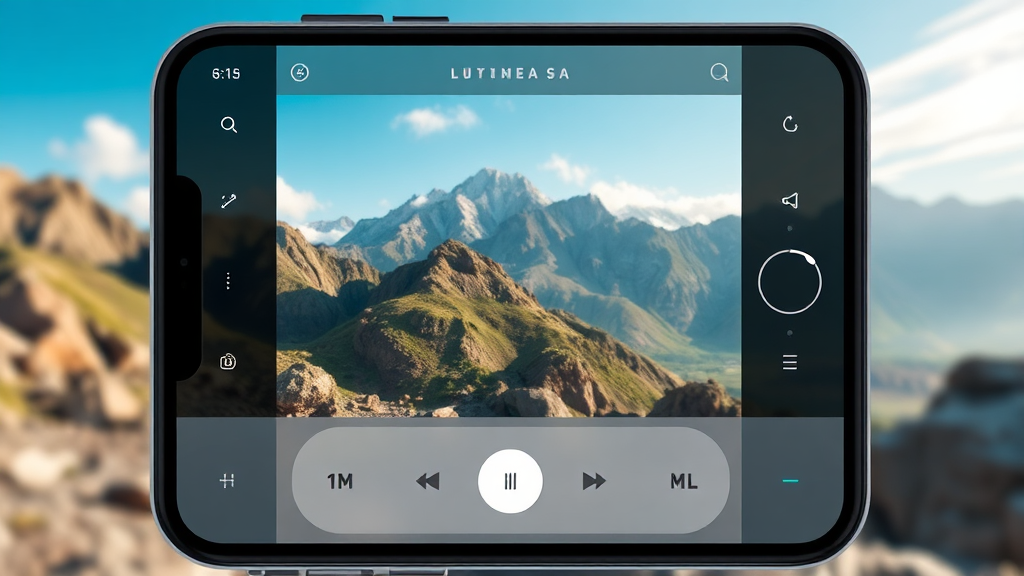
갤럭시 사용자라면 Sound Assistant 앱으로 더욱 섬세하게 음량을 조절할 수 있어요. Good Lock 앱 모듈 안에 있답니다.
음량 간격 변경
‘음량 간격 변경’ 탭에서 음량 조절 단계를 세밀하게 설정할 수 있어요. 기본 설정보다 훨씬 미세하게 음량 조절이 가능해지죠.
앱별 음량 설정
Sound Assistant는 앱별 음량 설정 기능도 제공합니다. 유튜브 볼륨은 크게, 게임 볼륨은 작게! 앱마다 음량을 설정해두면 정말 편리하겠죠?
음량 패널 디자인 변경
음량 패널 디자인을 내 스타일대로 바꿀 수도 있습니다.
이어폰/블루투스 연결 시
이어폰이나 블루투스 기기를 연결해서 음악을 듣거나 통화할 때, 연결 전에 미리 음량을 확인하는 습관을 들이는 것이 중요해요.
청각 보조 장치
안드로이드 16부터는 보청기 사용자를 위한 ‘청각 보조 장치’ 빠른 설정 타일이 추가되었어요. 보청기 연결, 음량 조절, 장치 전환 등을 간편하게 제어할 수 있죠.
최대 미디어 음량 제한
‘최대 미디어 음량 제한’ 기능으로 청력 보호를 위한 데시벨 제한을 설정할 수 있습니다. Sound Assistant 앱으로 음량 간격을 더 작게 설정하여 미세하게 조절하는 것도 가능해요.
굿락으로 음량 패널 꾸미기

갤럭시 굿락(Good Lock)의 ‘Sound Assistant’ 모듈로 음량 패널을 내 스타일대로 꾸밀 수 있어요.
음량 패널 디자인 변경
‘Sound Assistant’를 켜면 음량 패널 디자인을 완전히 바꿀 수 있습니다. 테마에 맞춰 색상을 변경하거나, 라이팅 효과나 텍스처를 추가할 수도 있죠.
편리한 기능
음량 단계를 세밀하게 조절하고, 앱마다 음량을 다르게 설정하는 기능도 매력적이에요. 미디어 음량 컨트롤도 훨씬 편리해집니다.
공연 관람 시 에티켓
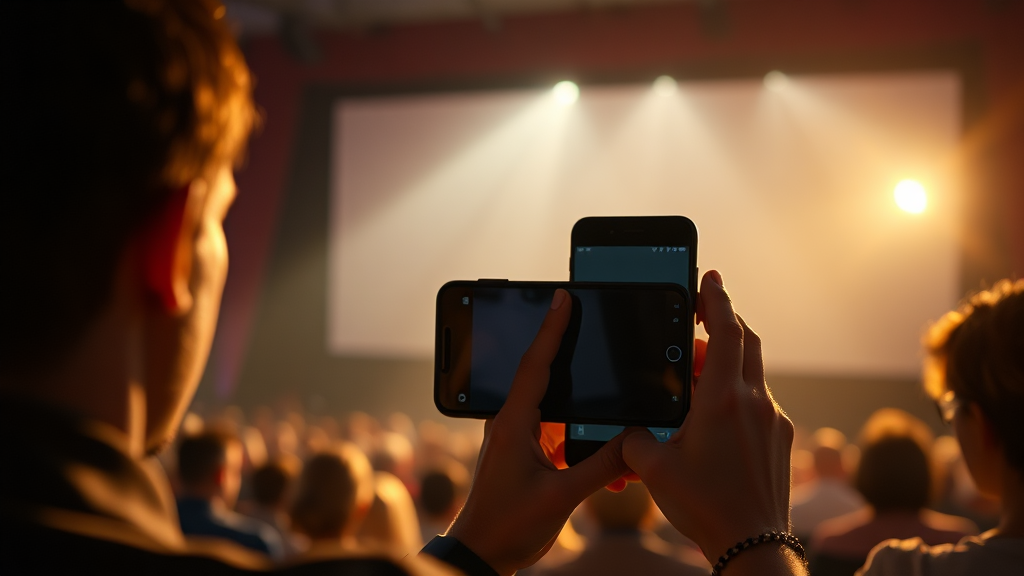
공연 관람 시 스마트폰 소리는 ‘관크’의 대표적인 예시죠. 갤럭시 스마트폰 사용자라면 ‘영화관 모드’를 활용해 보세요.
영화관 모드 활용
벨소리, 화면 밝기, 알림 등을 미리 설정해두면 터치 한 번으로 간편하게 적용할 수 있어요.
모드 기능 활용
안드로이드 16부터는 ‘모드’ 기능을 통해 알림 제어 방식을 더욱 세밀하게 설정할 수 있게 되었어요. ‘공연 관람 모드’를 만들어 모든 알림을 차단하거나, 특정 연락처의 알림만 허용하는 식으로 설정할 수 있습니다.
가장 확실한 방법
가장 확실하고 쉬운 방법은 공연 시작 전에 전원을 끄는 것이겠죠. 부득이하게 어렵다면, ‘영화관 모드’나 ‘모드’ 기능을 활용해서 다른 관객들에게 피해를 주지 않도록 주의해주세요.
마무리
갤럭시 스마트폰의 다양한 음량 조절 기능, 이제 마스터하셨나요? 기본적인 조절부터 굿락 활용까지, 갤럭시 음량에 대한 모든 것을 알아보았습니다. 이제 갤럭시의 다양한 음량 조절 기능을 활용하여 더욱 편리하고 스마트한 스마트폰 생활을 즐겨보세요!
자주 묻는 질문
갤럭시 스마트폰에서 음량은 어떻게 조절하나요?
갤럭시 스마트폰 측면의 볼륨 버튼을 사용하여 음량을 조절할 수 있습니다. 또한, 설정 앱의 ‘소리 및 진동’ 메뉴에서 미디어, 벨소리, 알림 음량을 개별적으로 조절할 수 있습니다.
갤럭시에서 미디어, 알림, 시스템 음량은 각각 어떻게 조절하나요?
설정 앱 > ‘소리 및 진동’ > ‘음량’에서 각 음량 슬라이더를 조절하여 미디어(음악, 영상), 알림(카톡, 문자), 시스템(키보드 소리, 터치음) 음량을 개별적으로 설정할 수 있습니다.
갤럭시 스마트폰의 음량 제한을 해제하는 방법은 무엇인가요?
설정 앱 > ‘소리 및 진동’ > ‘음량’에서 ‘최대 미디어 음량’ 옵션을 찾아 활성화하면 음량 제한을 해제하거나 데시벨(dB) 값을 조정할 수 있습니다.
갤럭시 굿락(Good Lock)의 Sound Assistant 앱은 무엇이며, 어떻게 활용할 수 있나요?
Sound Assistant는 굿락 앱 모듈 중 하나로, 음량 간격을 세밀하게 설정하거나 앱별로 음량을 다르게 설정하고, 음량 패널 디자인을 변경하는 등 고급 음량 조절 기능을 제공합니다.
공연 관람 시 갤럭시 스마트폰의 음량 관리는 어떻게 해야 할까요?
공연 관람 시에는 ‘영화관 모드’를 활용하여 벨소리, 화면 밝기, 알림 등을 미리 설정하거나, ‘모드’ 기능을 통해 알림을 차단하여 다른 관객에게 피해를 주지 않도록 주의해야 합니다. 가장 좋은 방법은 전원을 끄는 것입니다.