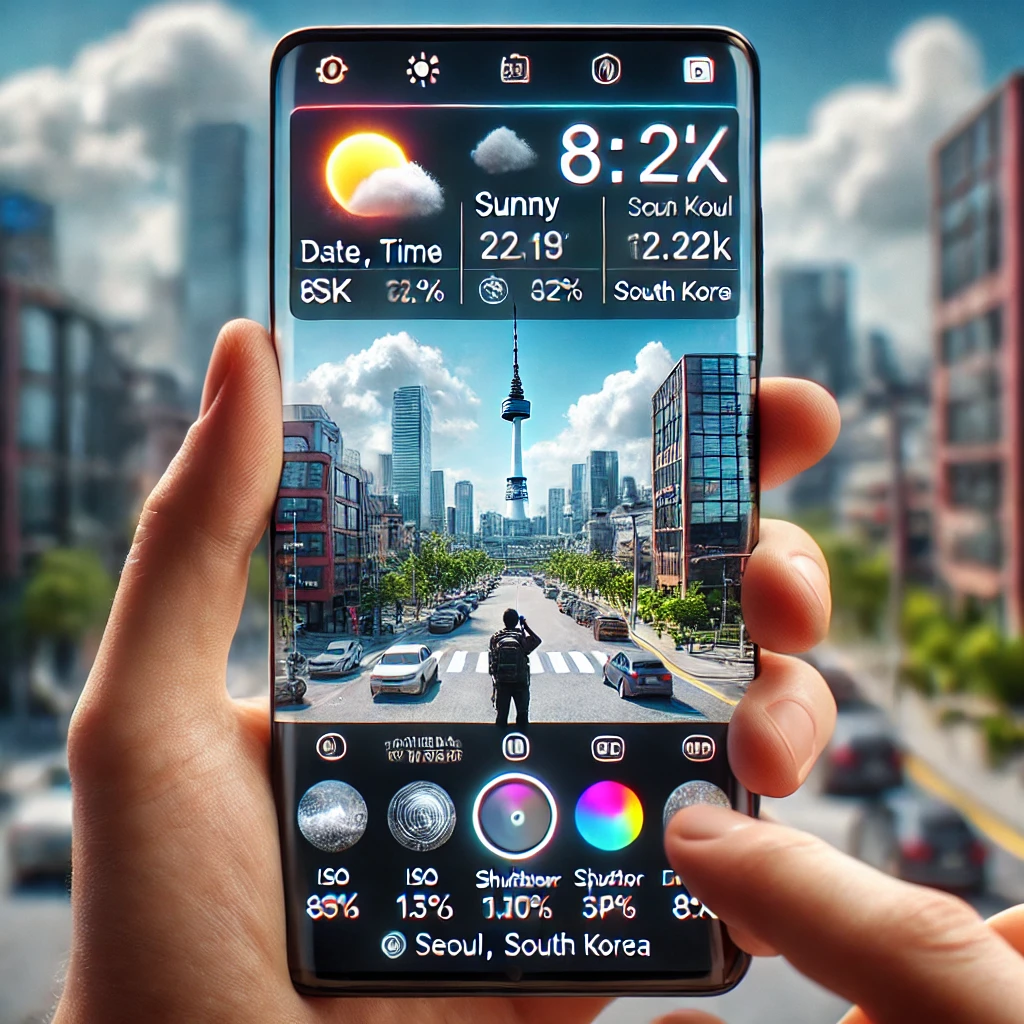
스마트폰으로 찍은 사진이 수백 장, 수천 장 쌓이다 보면 언제 찍은 사진인지 헷갈릴 때가 많습니다. 특히 오래된 사진이나 갤러리에 섞여 있는 스크린샷, 다운로드 이미지 등은 촬영 날짜 정보가 빠져 있는 경우도 흔하죠.
이 글에서는 사진의 촬영 날짜와 시간을 확인하는 방법부터, 안드로이드와 아이폰에서 자동으로 날짜를 표시하거나 복원하는 팁, 앨범 자동 정리와 날짜 편집 방법까지 스마트폰 사진 관리의 모든 것을 알려드립니다.
1. 사진 메타데이터란? 날짜·시간 정보의 핵심
스마트폰으로 찍은 사진에는 눈에 보이지 않는 다양한 정보가 함께 저장됩니다. 이를 메타데이터(Metadata) 혹은 Exif(Exchangeable Image File Format) 데이터라고 합니다.
📌 메타데이터에 포함된 주요 정보
- 촬영 날짜 및 시간
- 촬영한 기기(모델명)
- GPS 위치 정보
- 카메라 설정값(ISO, 셔터 속도 등)
이 중에서 ‘촬영 날짜와 시간 정보’는 사진 관리에서 특히 중요합니다. 이를 활용하면 사진을 시간순으로 자동 정리하거나, 추억을 되새기기 좋은 앨범을 만들 수 있기 때문입니다.
2. 안드로이드 스마트폰에서 날짜 스탬프 설정하는 법
대부분의 최신 안드로이드 스마트폰에는 사진에 날짜를 자동으로 표시하는 기능이 있습니다.
✅ 삼성 갤럭시 기준 설정 방법
- 카메라 앱 실행
- 좌측 상단 ‘설정 톱니바퀴’ 아이콘 클릭
- ‘사진에 날짜 및 시간 표시’ 옵션 활성화
✅ 샤오미, LG, 기타 제조사
- 모델에 따라 ‘워터마크 기능’ 안에 날짜 삽입 기능이 있는 경우도 있습니다.
- Google 카메라(GCam) 앱을 사용하는 경우는 별도 앱 설정에서 가능
팁: 찍은 사진 위에 직접 날짜 텍스트가 삽입되므로 공유하거나 인쇄할 때 유용합니다.
3. 아이폰에서 자동 날짜 기록 기능 사용하는 팁
아이폰은 기본적으로 모든 사진에 촬영 시간 정보를 자동으로 저장합니다. 다만 사진에 날짜 스탬프가 직접 보이진 않기 때문에 설정이나 앱 활용이 필요합니다.
🍏 아이폰 날짜 확인 방법
- ‘사진’ 앱 → 사진 선택 → 상단 정보(ℹ️) 아이콘 클릭
- 여기서 촬영일, 위치, 기기 정보 등 확인 가능
📱 날짜 표시 앱 추천 (iOS)
- Timestamp Camera: 실시간 날짜 삽입 가능
- DateStamper: 기존 사진에도 날짜 텍스트 삽입 가능
팁: 사진을 인쇄하거나 SNS에 업로드할 때 날짜를 눈에 보이게 하고 싶다면 위 앱을 활용해보세요.
4. 날짜·시간 없는 사진 보정 및 복원 방법
사진을 다운로드했거나, 메신저로 받은 사진은 촬영 날짜가 초기화되거나 누락되는 경우가 있습니다. 이럴 때는 메타데이터 복원 도구를 활용해야 합니다.
🛠️ 복원 방법
- Google 포토: 사진을 업로드 후 수동으로 날짜 수정 가능
- EXIF Editor 앱(Android/iOS): 날짜/시간/위치 직접 입력 가능
- Photoshop, Lightroom에서도 메타데이터 수정 가능
팁: Dropbox, iCloud, OneDrive 같은 클라우드 서비스를 쓰면 원본 촬영 정보를 보존하면서 자동 백업도 가능합니다.
5. 촬영 날짜 기준으로 앨범 정리하는 자동화 팁
사진이 많아질수록 중요한 건 ‘정리 자동화’입니다. 아래 도구들을 활용하면 날짜 기준으로 앨범을 체계적으로 구성할 수 있어요.
📂 자동 정리 방법
- Google 포토: AI 기반으로 날짜, 위치, 인물별로 자동 앨범 생성
- 애플 사진 앱: 연도·월·일별 자동 정리 + 추억 추천 기능
- Samsung 갤러리: 날짜 기준 슬라이드 보기, 자동 앨범 생성
자동 정리의 장점: 빠른 검색, 추억 회상, 공간 절약 효과
6. 오래된 사진의 날짜를 확인하고 편집하는 법
스마트폰 이전 디지털카메라나 스캔한 종이 사진은 날짜 정보가 없거나 잘못된 경우가 많습니다. 이때는 수동 편집이 필요합니다.
⌛ 오래된 사진 날짜 확인법
- 파일 속성 확인 (Windows/Mac) → 생성일/수정일 확인
- Google 포토 업로드 후 촬영일 수동 입력
✏️ 날짜 편집 도구
- Photos Exif Editor (PC/Mac용)
- Photo Investigator(iOS)
팁: 앨범 정리 전, 오래된 사진은 일괄 편집 프로그램을 활용해 날짜를 일괄 등록해두는 것이 효율적입니다.
7. 스마트폰 사진 날짜 자동 설정 관련 자주 묻는 질문 (FAQ)
Q. 날짜 정보가 사라진 사진은 완전히 복구할 수 없나요?
A. 일부 경우 복구 가능하지만, 완전 복구는 어려울 수 있습니다. 가능한 한 원본 보존이 중요합니다.
Q. 다운로드한 사진도 날짜 자동 입력 되나요?
A. 대부분의 경우 다운로드 일자가 저장되며, 실제 촬영일이 아님. 수동 입력이 필요합니다.
Q. 날짜 스탬프가 사진 품질에 영향을 주나요?
A. 일반적으로는 미미하지만, 텍스트 위치가 사진 주요 요소를 가릴 수 있으므로 조절 필요합니다.
✅ 결론: 스마트폰 사진 날짜 표시로 정리도 추억도 쉽게!
이제 더 이상 사진 찍은 날짜가 기억나지 않아도 걱정할 필요 없습니다.
스마트폰의 메타데이터 기능과 날짜 자동 삽입 기능을 잘 활용하면, 수많은 사진도 체계적으로 관리할 수 있어요.
또한 오래된 사진도 날짜를 복원하거나 편집해 시간의 흐름을 정리된 방식으로 기록할 수 있습니다.
📌 요약
- 메타데이터에는 날짜, 위치, 기기 정보가 포함됨
- 안드로이드/아이폰 각각 날짜 자동 표시 기능 활용 가능
- 날짜 누락 사진은 복원 도구로 수정 가능
- Google 포토 등으로 날짜 기준 자동 앨범 구성 가능
- 오래된 사진은 날짜 수동 편집으로 정리
- FAQ에서 자주 묻는 문제 해결 가능
지금 바로 스마트폰 앨범을 정리하고, 소중한 추억들을 시간 순으로 간직해보세요!