살다 보면 갑자기 신분증 사본이 필요할 때가 꼭 생기죠. 은행 업무, 민원 신청, 온라인 본인 인증 등 다양한 상황에서 신분증 사본이 요구되곤 해요. 예전에는 복사기를 찾거나 스캐너를 빌려야 했지만, 이제는 스마트폰 하나로 간편하게 해결할 수 있답니다. 정말 편리해진 세상이에요! 이 글에서는 스마트폰과 컴퓨터를 활용해 신분증 사본을 스캔하고 출력하는 다양한 방법을 자세히 알려드릴게요.
📋 신분증 사본, 왜 필요하고 어떻게 보호할까요?
신분증 사본은 주민등록증, 운전면허증, 여권 등 실물 신분증을 복사하거나 스캔하여 만든 이미지 파일 또는 문서를 말해요. 디지털 시대에는 실물 신분증 없이도 신분증 사본을 통해 다양한 업무를 처리할 수 있게 되었답니다.
신분증 사본의 중요성 및 보호 방법
- 필요성: 은행 업무, 민원 신청, 온라인 본인 인증 등 다양한 상황에서 신분 확인을 위해 사용해요.
- 개인 정보 보호: 신분증 사본 사용 시 가장 중요한 것은 개인 정보 보호예요.
- 민감 정보 마스킹: 특히 주민등록번호 뒷자리와 같은 민감한 정보는 반드시 가리고 제출해야 안전해요.
- 사용 목적 기재: 사본의 사용 목적과 제출 기관을 명확하게 기재해두는 것도 개인 정보 보호를 위한 중요한 습관이에요.
실제로 신분증 사본을 제출할 때 주민등록번호 뒷자리를 가리는 것만으로도 훨씬 안심이 되더라고요.
📱 스마트폰으로 신분증 스캔하는 초간단 방법
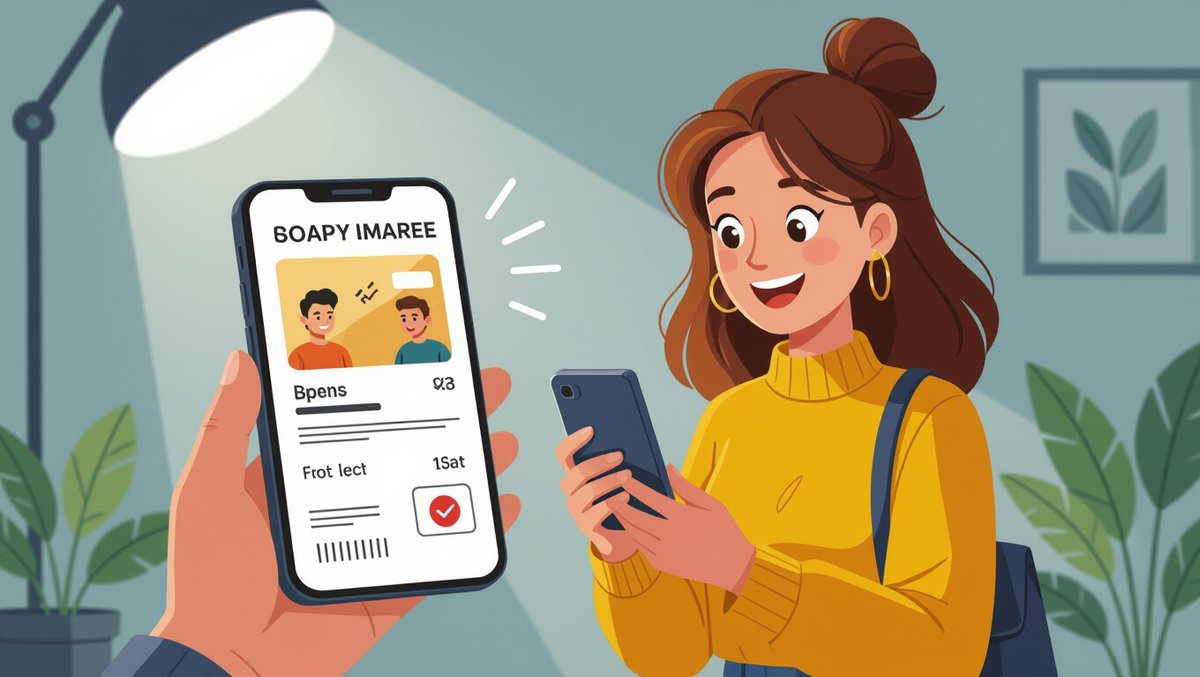
스마트폰만 있다면 신분증 사본을 정말 간편하게 만들 수 있어요! 복잡한 스캐너나 컴퓨터 없이도, 여러분의 아이폰이나 갤럭시로 충분하답니다. 급하게 신분증 사본이 필요할 때 이 방법만 알아두면 정말 유용할 거예요.
아이폰 메모 앱 활용
- 메모 앱 실행: 아이폰 기본 ‘메모’ 앱을 열어주세요.
- 문서 스캔 선택: 오른쪽 하단의 카메라 아이콘을 누른 뒤 ‘문서 스캔’ 기능을 선택해요.
- 신분증 스캔: 신분증을 자동으로 인식해서 깔끔하게 스캔해줍니다.
- 편집 및 저장: 스캔 후 이미지 모서리를 조정하거나 필터를 적용해서 가독성을 높일 수 있어요. 어두운 배경 위에 신분증을 올려놓으면 인식률이 더 높아진답니다.
갤럭시 카메라 앱 활용
- 카메라 앱 실행: 갤럭시 기본 ‘카메라’ 앱을 열어주세요.
- 문서 스캔 활성화: 카메라 설정에서 ‘장면별 최적 촬영’ 옵션을 켜두거나, 카메라를 문서에 가져다 댔을 때 나타나는 ‘T’ 아이콘을 눌러 문서 스캔 기능을 활성화해요.
- 신분증 스캔: 신분증을 자동으로 인식해서 스캔해줍니다.
- 확인 및 저장: 스캔된 이미지는 갤러리에서 확인하고, 필요에 따라 인쇄하거나 PDF 파일로 저장할 수 있어요.
아이폰 메모 앱으로 신분증을 스캔해봤는데, 생각보다 훨씬 선명하고 깔끔하게 나와서 놀랐어요.
💡 스캔 품질 높이는 팁
- 밝고 균일한 조명: 그림자나 빛 반사를 피하면 더욱 선명한 이미지를 얻을 수 있어요.
- 평평한 곳에 놓기: 신분증을 평평한 곳에 놓고 촬영하는 것이 중요해요.
🖨️ 컴퓨터와 프린터로 신분증 사본 출력하기
컴퓨터와 프린터만 있다면 집에서도 손쉽게 신분증 사본을 출력할 수 있어요. 먼저, 신분증을 스캔하거나 스마트폰으로 사진을 찍어 컴퓨터로 옮겨 주세요.
스캔 파일 준비
- 스캐너/복합기 사용: 복합기나 스캐너를 이용하면 고품질 스캔이 가능해요.
- 스마트폰 사진 활용: 밝고 그림자 없는 곳에서 반사되지 않게 찍는 게 중요해요.
- 스캔 앱 활용: Adobe Scan이나 Microsoft Lens 같은 앱을 사용하면 여백 제거 및 이미지 보정이 편리해요. 아이폰 메모 앱 스캔 기능으로 PDF 파일을 만들 수도 있어요.
📝 출력 단계
- 파일 전송: 스캔한 이미지 파일이나 PDF 파일을 컴퓨터로 옮겨요.
- 프린터 연결: 컴퓨터와 프린터가 올바르게 연결되어 있는지 확인해요.
- 인쇄 설정: 파일 열고 인쇄 메뉴에서 용지 크기, 방향, 인쇄 품질 등을 설정해요.
- 출력: 설정을 확인하고 인쇄 버튼을 눌러 출력해요.
집에 프린터가 없어서 USB에 담아 프린트 카페에서 출력해봤는데, 생각보다 저렴하고 편리했어요.
📌 출력 전 유용한 팁
- 워터마크 삽입: 이미지 편집 프로그램을 이용해 용도와 날짜를 워터마크처럼 삽입할 수 있어요.
- 개인 정보 가리기: 필요한 부분을 가려서 더욱 안전하게 사용할 수 있답니다.
- 고해상도 PDF 저장: 미리 고해상도 PDF 파일로 저장해두면 언제든 쉽게 출력할 수 있어요.
📄 복사기로 신분증 사본 만드는 오프라인 방법

신분증 사본이 필요할 때, 복잡한 절차 없이 오프라인에서 간단하게 해결하는 방법이 있어요. 바로 복사기를 이용하는 방법인데요. 주민등록증이나 운전면허증 같은 신분증을 복사해서 사본을 만드는 거죠.
복사기 사용 단계
- 신분증 배치: 복사기 유리면에 신분증 앞면을 올바른 방향으로 반듯하게 놓아주세요.
- 복사 설정: 흑백이나 컬러를 선택해요. 제출 기관 요구사항을 미리 확인하는 것이 좋아요.
- 앞면 복사: 복사 버튼을 눌러 앞면을 복사해요.
- 뒷면 복사 (필요시): 앞면 복사 후 뒷면도 같은 방법으로 복사하거나, 복사기의 양면 복사 기능을 활용해요.
- 여백 확보: 신분증 주변에 여백을 충분히 두는 것이 나중에 잘라내기 편리해요.
급하게 동사무소에서 신분증 사본이 필요했는데, 바로 옆 문구점 복사기를 이용해서 해결했어요.
⚠️ 오프라인 복사 시 주의사항
- 주민등록번호 마스킹: 개인 정보 보호를 위해 주민등록번호 뒷자리는 가리고 복사하는 게 일반적이에요.
- 사용 목적 기재: 복사본에 ‘본인 확인용’이나 ‘제출용’ 같이 사용 목적을 적어두는 것도 좋은 방법이에요.
📲 모바일 신분증 발급 및 활용 가이드
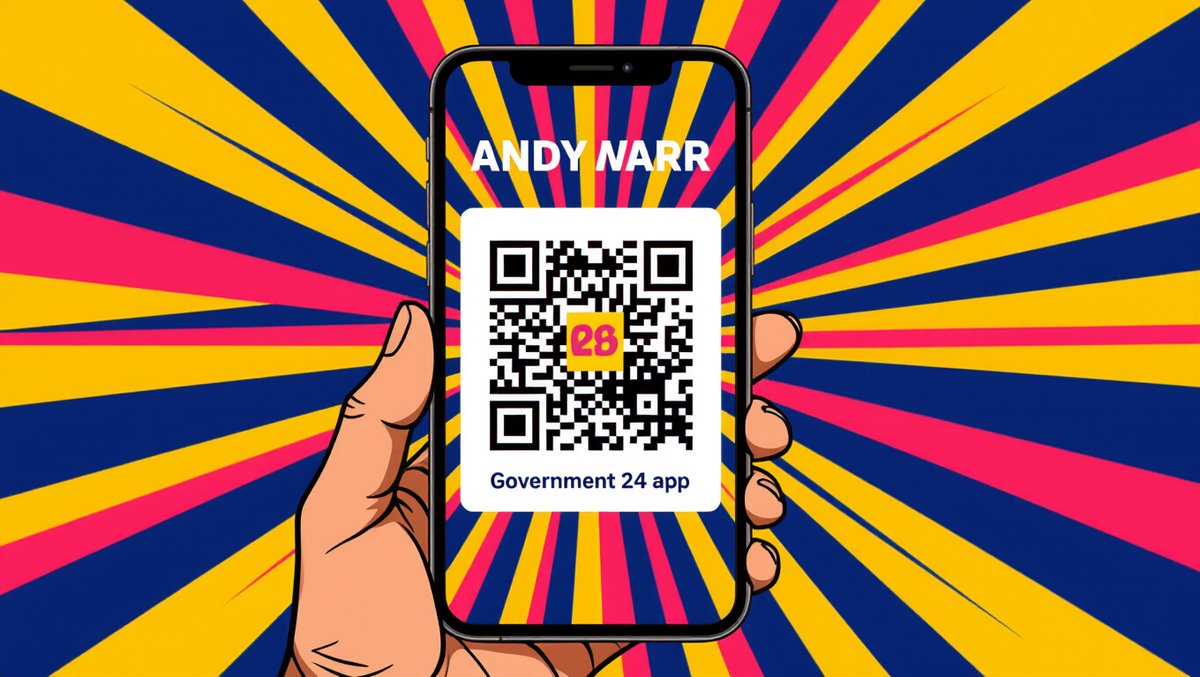
스마트폰 하나로 신분증 사본이 필요할 때, 이제 당황하지 마세요! 정부24 앱을 이용하면 모바일 신분증을 간편하게 발급받고, 필요에 따라 사본처럼 활용할 수도 있답니다. 종이 신분증 없이도 QR코드로 신분을 인증할 수 있어서 정말 편리해요.
모바일 신분증 발급 절차 (정부24 앱)
- 앱 실행 및 로그인: 정부24 앱을 켜고, 공동인증서나 간편 인증 수단으로 로그인해요.
- 서비스 선택: ‘주민등록증 모바일 확인 서비스’를 찾아서 선택해요.
- 약관 동의 및 본인 인증: 약관 동의와 본인 인증 절차를 진행해요.
- 정보 입력: 실물 주민등록증에 적힌 발급일자를 입력해요.
- 비밀번호 설정: 6자리 비밀번호를 설정하면 발급 완료!
모바일 신분증을 발급받아봤는데, 실물 신분증 없이도 편의점에서 신분 확인이 가능해서 신기했어요.
모바일 신분증 활용 및 대체 방법
- 화면 확인/QR 인증: 발급받은 모바일 신분증은 화면에서 상세 정보를 확인하거나 QR 인증을 통해 사용할 수 있어요.
- 화면 캡처: 아쉽게도 PDF 파일로 바로 저장하는 기능은 없지만, 필요하다면 화면을 캡처해서 이미지 파일로 보관할 수 있어요.
- 정부24 등본 PDF: PC에서 신분증 사본이 필요하다면, 정부24 홈페이지에서 주민등록등본을 전자문서 PDF 형태로 발급받아 활용하는 방법도 있어요.
📌 모바일 신분증 사용 시 참고사항
- 범용성 확인: 실물 신분증을 대체할 수 있는 편리한 수단이지만, 모든 기관에서 100% 인정되는 것은 아니니, 사용 전에 확인하는 것이 좋아요.
⚠️ 신분증 사본 제출 시 꼭 지켜야 할 유의사항

신분증 사본 제출, 꼼꼼하게 확인하고 안전하게 제출하세요! 신분증 사본을 제출할 때, 혹시 모를 개인 정보 유출 때문에 걱정되시나요? 스마트폰이나 컴퓨터로 간편하게 사본을 만들 수 있게 되면서, 제출 과정에서의 주의사항이 더욱 중요해졌어요.
안전한 신분증 사본 제출을 위한 체크리스트
- 주민등록번호 뒷자리 마스킹: 뒷자리는 ‘●’ 또는 ‘*’ 같은 문자로 마스킹 처리해서 개인 정보가 노출되지 않도록 신경 써 주세요.
- ‘용도 외 사용 금지’ 문구 기재: 사본에 자필로 이 문구를 적어 불법 복제를 방지하는 것이 좋아요.
- 파일 보안 (온라인 제출 시): PDF 파일에 암호를 설정하거나 워터마크를 삽입하는 것도 좋은 방법이에요. 이메일 전송 시 파일을 암호화하는 것이 안전해요.
- 안전한 사이트 확인: 온라인으로 업로드할 때는 해당 사이트가 안전한지 꼭 확인해야 해요.
- 제출 후 파일 삭제 확인: 제출 후에는 파일이 안전하게 삭제되는지 확인하는 것도 잊지 마세요.
- 기관의 보관/폐기 절차 확인: 제출 후 해당 기관이 개인 정보 보관 및 폐기 절차를 제대로 지키는지 확인하는 것도 중요해요.
예전에 신분증 사본에 용도와 날짜를 적어 제출했더니, 담당자분이 꼼꼼하게 잘 준비했다고 칭찬해주셨어요.
💡 신분증 양면 인쇄/복사 설정 꿀팁
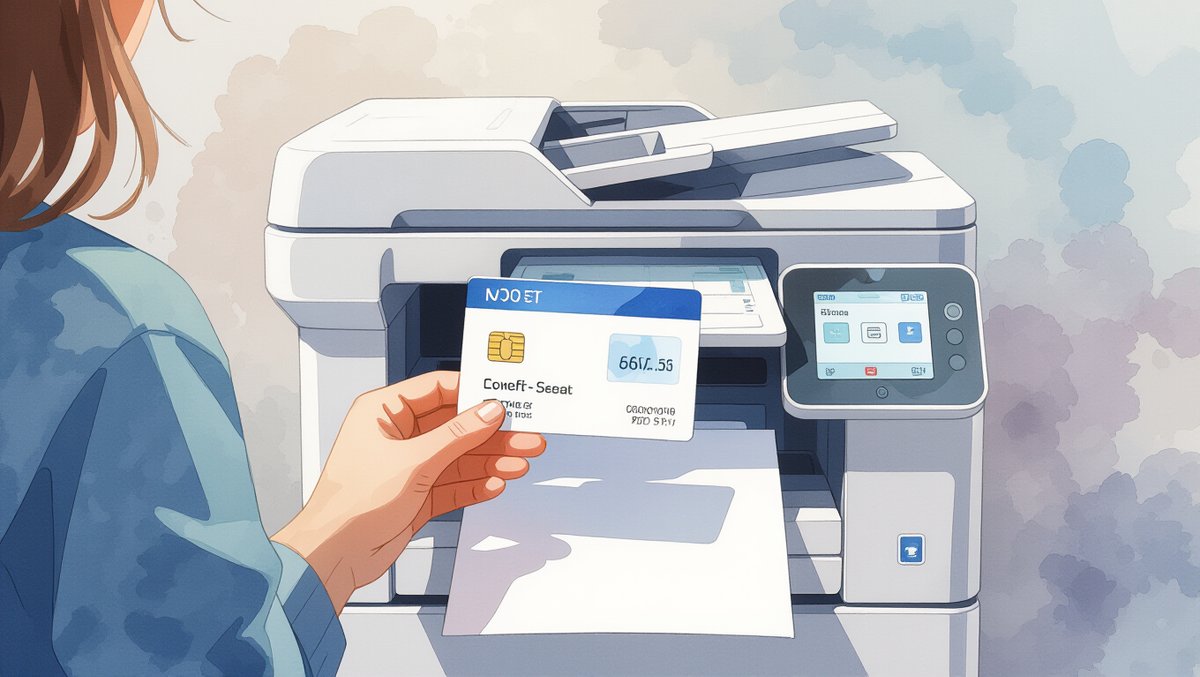
신분증 사본이 필요할 때, 스마트폰이나 컴퓨터로 스캔부터 출력까지 한 번에 해결하고 싶으시죠? 오늘은 그중에서도 신분증 양면 인쇄와 복사에 대한 꿀팁을 알려드릴게요. 특히 양면 인쇄나 복사는 생각보다 설정이 복잡해서 어려움을 겪는 분들이 많더라고요.
🖨️ 컴퓨터로 신분증 양면 인쇄하기
- 이미지 합치기: 스캔한 신분증 앞면과 뒷면 이미지를 포토샵 같은 프로그램으로 하나의 파일로 합쳐요 (보통 세로로 배치).
- 인쇄 설정 열기: 파일 열고 인쇄 메뉴로 들어가요.
- 양면 인쇄 활성화: 인쇄 설정에서 ‘양면 인쇄’ 옵션을 꼭 활성화해요.
- 용지 및 크기 설정: 용지 방향은 세로, 페이지 크기는 실제 크기로 설정하는 것이 좋아요.
- 미리보기 확인: 미리보기를 통해 이미지가 용지 안에 잘 들어가는지 확인해요.
집 프린터로 신분증 양면 인쇄를 시도했는데, 이미지 합치는 과정이 조금 번거로웠지만 성공하고 나니 뿌듯했어요.
📄 복합기로 신분증 양면 복사하기 (예: 캐논 C3935i)
- 기능 선택: 복합기 패널에서 “스캔 및 전송” 버튼을 누르고, “기능 선택” 메뉴에서 “ID 카드 복사” 옵션을 선택해요.
- 앞면 스캔: 복사할 신분증 앞면을 스캔 유리 위에 올려놓고 시작 버튼을 눌러요.
- 뒷면 스캔: 앞면 스캔이 완료되면 뒷면을 올려놓으라는 메시지가 뜨고, 뒷면까지 스캔하면 양면 복사가 완료돼요.
- 설정 변경: 필요에 따라 복사 매수나 용지 설정을 변경할 수 있어요.
📌 마무리

지금까지 스마트폰과 컴퓨터를 활용한 신분증 사본 스캔 및 출력 방법부터 오프라인 복사, 모바일 신분증 활용, 그리고 제출 시 유의사항까지 자세히 알아봤어요. 이제 갑자기 신분증 사본이 필요하더라도 당황하지 않고 스마트하게 대처할 수 있겠죠?
스마트폰으로 간편하게 스캔하고, 컴퓨터와 프린터로 깔끔하게 출력하며, 필요하다면 모바일 신분증을 활용하는 등 다양한 방법이 우리 주변에 있답니다. 가장 중요한 것은 이 모든 과정에서 개인 정보 보호를 최우선으로 생각하는 거예요. 주민등록번호 뒷자리를 가리고, 사용 목적을 명확히 기재하며, 안전한 방법으로 제출하는 습관을 들이는 것이 중요해요. 이 가이드가 여러분의 신분증 사본 준비 과정을 더욱 쉽고 안전하게 만드는 데 도움이 되었기를 바랍니다. 이제 필요한 순간에 자신 있게 신분증 사본을 만들고 활용해보세요!
자주 묻는 질문
스마트폰으로 신분증 사본을 스캔하는 가장 쉬운 방법은 무엇인가요?
아이폰은 기본 ‘메모’ 앱의 문서 스캔 기능을, 갤럭시는 ‘카메라’ 앱의 문서 스캔 기능을 활용하면 간편하게 신분증 사본을 스캔할 수 있어요.
신분증 사본 출력 시 개인 정보 보호를 위해 어떤 점에 유의해야 하나요?
주민등록번호 뒷자리를 가리고, 사본에 ‘용도 외 사용 금지’ 문구나 사용 목적을 기재하는 것이 중요해요. 파일 제출 시에는 암호 설정이나 워터마크를 활용하는 것도 좋아요.
모바일 신분증도 실물 신분증 사본처럼 사용할 수 있나요?
네, 정부24 앱에서 발급받은 모바일 신분증은 QR 인증 등을 통해 신분 확인에 활용할 수 있어요. 다만, 모든 기관에서 인정되는 것은 아니니 사용 전 확인이 필요해요.
컴퓨터로 스캔한 신분증 이미지를 출력하려면 어떻게 해야 하나요?
스캔한 이미지나 PDF 파일을 컴퓨터로 옮긴 후 프린터로 출력하면 돼요. Adobe Scan 같은 앱을 사용하면 더욱 깔끔한 파일을 만들 수 있고, 필요시 이미지 편집 프로그램으로 보정 후 출력하세요.
신분증 앞뒷면을 한 장에 복사하거나 인쇄하는 팁이 있나요?
복합기의 ‘ID 카드 복사’ 기능을 활용하거나, 이미지 편집 프로그램으로 앞뒷면 이미지를 합쳐서 프린터의 양면 인쇄 설정을 이용하면 신분증 양면을 한 장에 담을 수 있어요.