아이폰 집중 모드는 단순 알림 차단을 넘어 생산성을 높여주는 유용한 기능이에요. 설정 방법부터 활용 팁, 문제 해결까지 A부터 Z까지 자세히 알아볼게요. 이 가이드를 통해 아이폰 집중 모드를 완벽하게 마스터해보세요!
집중 모드란 무엇일까요?
집중 모드는 기존 방해 금지 모드의 업그레이드 버전이라고 생각하면 쉬워요. 모든 알림을 차단하는 것이 아니라, 현재 상황에 필요한 알림만 선택적으로 받을 수 있게 해줍니다. 업무 중에는 회사 메일, 휴식 중에는 친구 메시지처럼요.
다양한 기본 모드 제공
아이폰은 ‘업무’, ‘개인’, ‘수면’, ‘운전’ 등 다양한 기본 모드를 제공해요. 상황에 맞춰 선택하거나, 나만의 맞춤형 모드를 만들 수도 있습니다. 운동, 공부, 식사 등 원하는 대로 설정해보세요.
집중력 향상 및 스트레스 감소
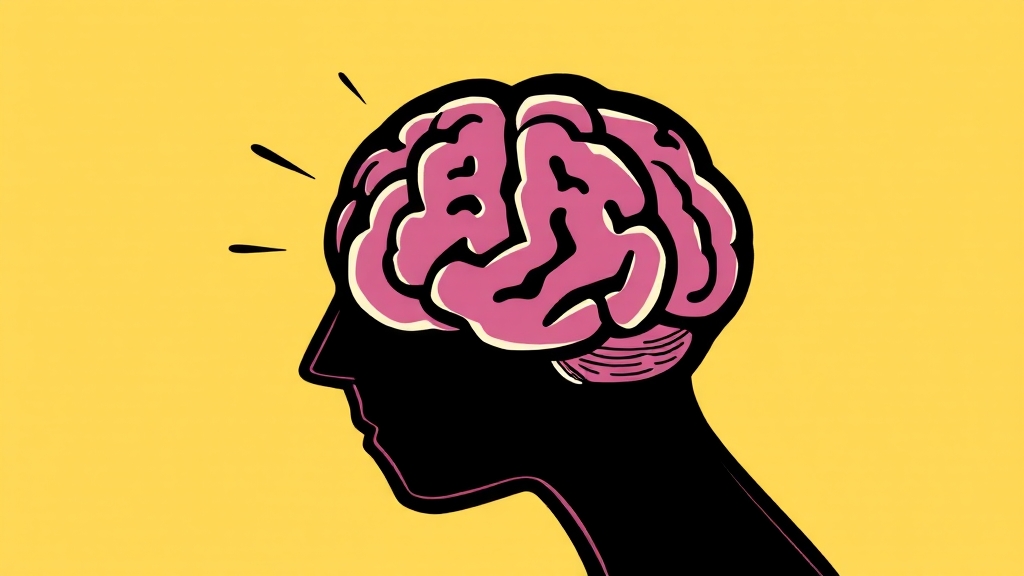
집중 모드를 활용하면 불필요한 알림으로 인한 집중력 저하를 막을 수 있어요. 뇌는 예측 불가능한 알림에 민감하게 반응하기 때문이죠. 효율적인 시간 관리와 스트레스 감소 효과까지 얻을 수 있습니다.
집중 모드, 어떻게 설정할까요?

집중 모드 설정은 간단합니다. ‘설정’ 앱에서 ‘집중 모드’ 메뉴로 들어가세요. 미리 설정된 모드를 선택하거나, ‘+’ 버튼을 눌러 새로운 모드를 만들 수 있습니다.
맞춤형 모드 만들기
새로운 모드를 만들 때는 이름, 아이콘, 색상을 자유롭게 설정할 수 있어요. 어떤 사람이나 앱의 알림을 허용할지도 선택 가능합니다. 독서 모드를 만들어 가족이나 독서 관련 앱 알림만 허용하는 것도 좋은 방법입니다.
켜고 끄는 방법
집중 모드 활성화는 제어 센터에서 간단하게 할 수 있어요. 집중 모드 아이콘을 꾹 눌러 원하는 모드를 선택하면 됩니다. 설정 앱에서도 켜고 끌 수 있으며, 활성화된 모드는 시간 옆 아이콘으로 쉽게 확인할 수 있습니다.
집중 모드, 나만의 스타일로!

아이폰 집중 모드의 매력은 사용자 정의 기능에 있어요. 기본 모드 외에도 나만의 맞춤형 모드를 만들어 상황에 따라 유연하게 활용할 수 있습니다.
기본 모드 활용법
‘업무’ 모드에서는 업무 관련 앱 알림만, ‘개인’ 모드에서는 가족이나 친구 연락만 허용하는 식으로 설정해보세요. 퇴근 후 오롯이 개인 시간에 집중할 수 있습니다.
새로운 모드 만들기
‘설정’ 앱에서 ‘+’ 버튼을 눌러 새로운 모드를 만들 수 있습니다. 아이콘, 색상, 이름을 설정하고, 알림을 허용할 앱과 연락처를 지정하면 끝!
예약 기능 활용
예약 기능을 이용하면 특정 시간대에 집중 모드를 자동으로 활성화할 수 있어요. 매일 아침 9시부터 저녁 6시까지 ‘업무’ 모드가 켜지도록 설정하면 편리하겠죠?
앱별 알림, 내 맘대로 설정!
아이폰 알림, 꼼꼼하게 관리하고 싶으신가요? 앱별 알림 허용 및 차단 설정을 통해 원하는 알림만 쏙쏙 받을 수 있도록 설정하는 방법을 알려드릴게요.
앱 자체 알림 설정 확인
특정 앱의 알림이 안 온다면, 설정 앱에서 해당 앱을 찾아 알림 허용이 켜져 있는지 확인하세요. 잠금 화면, 알림 센터, 배너 등 표시 방식과 소리, 배지 표시 설정도 꼼꼼하게 확인해야 합니다.
특정 알림만 끄기
특정 앱의 알림은 받되, 잠금 화면에서 알림 내용을 숨기고 싶다면, 해당 앱의 알림 설정에서 ‘알림 미리보기’를 ‘안 함’으로 설정하세요. 개인 정보 보호에 도움이 됩니다.
집중 모드 활용
집중 모드에서는 특정 앱이나 연락처의 알림만 허용하고 나머지는 차단할 수 있어요. 설정 앱 > 집중 모드에서 원하는 모드를 선택하고, ‘알림 허용’ 메뉴에서 알림을 받을 앱과 사람을 지정해보세요.
집중 모드, 예약 설정으로 더 편리하게!

매번 집중 모드를 설정하는 것이 번거롭다면, 예약 설정을 활용해보세요. 식사 시간이나 업무 시간처럼 반복되는 상황에서 특히 유용합니다.
예약 설정 방법
‘설정’ 앱 > ‘집중 모드’에서 예약하고 싶은 모드를 선택한 다음, ‘예약’ 옵션을 활성화하세요. 시작 시간과 종료 시간을 설정하면, 해당 시간 동안 집중 모드가 자동으로 켜지고 꺼집니다.
스마트한 활용 팁
특정 장소에 도착하거나 특정 앱을 실행할 때 집중 모드가 자동으로 켜지도록 설정할 수도 있어요. 회사 도착 시 ‘업무’ 모드, 독서 앱 실행 시 ‘독서’ 모드처럼요.
집중 모드 활용 꿀팁 대방출!
집중 모드를 더욱 똑똑하게 활용하는 팁을 알려드릴게요. 배경화면 설정부터 알림 요약 기능까지, 집중력을 극대화하는 방법들을 소개합니다.
배경화면 설정
집중 모드에 어울리는 배경화면을 설정해보세요. ‘설정’ 앱 > ‘집중 모드’에서 원하는 모드를 선택하고, ‘배경 화면’ 옵션에서 잠금 화면과 홈 화면을 개별적으로 설정할 수 있습니다.
알림 요약 기능
‘알림 요약’ 기능을 활용하면 설정된 시간에 맞춰 놓친 알림을 한꺼번에 확인할 수 있어요. 중요한 알림을 놓칠까 걱정된다면, 특정 앱이나 연락처는 예외로 설정해두세요.
집중 모드 필터
‘집중 모드 필터’ 기능을 활용하면 특정 앱의 콘텐츠를 필터링하여 현재 상황에 맞는 정보만 표시할 수 있어요. 업무 시간에는 업무 관련 이메일만 보이도록 설정하는 것이죠.
집중 모드, 문제 해결 Q&A
집중 모드를 사용하다 보면 예상치 못한 문제가 발생할 수 있어요. 자주 묻는 질문과 해결 방법을 통해 문제 해결에 도움을 드릴게요.
Q: 알림이 계속 와요!
‘알림 허용’ 설정을 꼼꼼히 확인하세요. ‘사람’ 섹션과 ‘앱’ 섹션에서 알림을 허용할 연락처와 앱을 정확히 지정해야 합니다.
Q: 자동으로 켜졌다 꺼졌다 해요!
‘자동 실행’ 설정 때문일 수 있어요. 설정 앱의 ‘집중 모드’ 메뉴에서 각 모드별 ‘예약’ 설정을 확인하고, 원치 않는 자동 실행 설정은 꺼두세요.
Q: 끄고 싶은데, 어떻게 해야 하나요?
제어 센터나 설정 앱에서 간단하게 끌 수 있어요. 제어 센터에서는 집중 모드 아이콘을 탭하고, 설정 앱에서는 ‘집중 모드’ 메뉴에서 스위치를 끄면 됩니다.
집중 모드, 삶의 질을 높여보세요!
아이폰 집중 모드는 생산성을 높이고 디지털 스트레스를 줄여주는 강력한 도구입니다. 이 글에서 소개된 방법들을 참고하여 자신에게 맞는 집중 모드를 설정하고, 더욱 스마트하고 효율적인 아이폰 사용 경험을 누려보세요!
자주 묻는 질문
아이폰 집중 모드란 무엇인가요?
아이폰 집중 모드는 사용자가 현재 하고 있는 일에 집중할 수 있도록 알림을 관리하고 방해를 최소화하는 기능입니다.
집중 모드는 어떻게 설정하나요?
‘설정’ 앱에서 ‘집중 모드’ 메뉴로 들어가 원하는 모드를 선택하거나 사용자 정의 모드를 만들어 설정할 수 있습니다.
특정 앱의 알림만 허용하거나 차단할 수 있나요?
네, 집중 모드 설정에서 ‘알림 허용’ 메뉴를 통해 특정 앱의 알림을 허용하거나 차단할 수 있습니다.
집중 모드를 특정 시간에 자동으로 켜지도록 예약할 수 있나요?
네, 집중 모드 설정에서 ‘예약’ 옵션을 활성화하여 특정 시간대에 자동으로 집중 모드가 켜지도록 설정할 수 있습니다.
집중 모드 사용 중 문제가 발생했을 때는 어떻게 해야 하나요?
집중 모드 설정이 올바른지 확인하고, 알림 허용 설정, 자동 실행 설정 등을 점검해 보세요. 그래도 문제가 해결되지 않으면 아이폰을 재시작하거나 Apple 지원에 문의하는 것이 좋습니다.