업무 효율을 높여주는 프린터 양면인쇄! 설정 방법부터 문제 해결, 프린터 선택 팁까지 모든 것을 알려드릴게요. 삼성 프린터 사용자라면 특히 주목! 이제 양면인쇄, 전문가처럼 활용해 보세요.
양면 인쇄, 왜 해야 할까요?

양면 인쇄는 용지 절약은 기본, 비용 절감과 효율적인 문서 관리까지 가능하게 해줘요. 환경 보호는 덤! 양면 인쇄의 다양한 장점을 알아볼까요?
용지 절약은 기본!
양면 인쇄는 용지 사용량을 절반으로 줄여줘요. 대량 출력 시 비용 절감 효과가 크고, 환경 보호에도 기여할 수 있어요. 기업의 사회적 책임에도 도움이 되겠죠?
공간 효율성 UP!
양면 인쇄된 문서는 부피가 줄어들어 보관과 정리가 훨씬 용이해요. 공간 활용도를 높여주고, 깔끔한 업무 환경을 만들어 준답니다. 중요한 문서 관리도 쉬워져요.
업무 효율성 향상!
보고서를 예로 들면, 양면 인쇄 시 휴대성이 높아지고 전문적인 인상을 줄 수 있어요. 회의 자료로 활용할 때도 효과적이랍니다.
프린터 드라이버, 뭐가 중요할까요?

프린터 드라이버는 기본 드라이버와 통합 드라이버로 나뉘어요. 양면 인쇄가 안 된다면 통합 드라이버 설치를 추천! 드라이버 종류에 따른 차이점을 알아볼까요?
기본 vs 통합 드라이버
기본 드라이버는 USB 연결 시 자동 설치되지만, 통합 드라이버는 제조사 홈페이지에서 다운로드해야 해요. 삼성 프린터는 삼성전자 서비스 홈페이지에서 다운로드할 수 있어요.
왜 통합 드라이버를 써야 할까요?
양면 인쇄가 안 되거나 문서 크기 설정에 문제가 있다면 통합 드라이버를 설치해 보세요. 기본 드라이버와 달리 양면 인쇄 설정을 더 세밀하게 조정할 수 있답니다.
다른 브랜드 프린터도 마찬가지!
삼성뿐 아니라 HP, 캐논 등 다른 제조사 프린터도 통합 드라이버를 사용하면 문제 해결에 도움이 될 수 있어요. 번거롭더라도 꼭 설치해 보세요.
삼성 프린터, 양면 인쇄 설정 초간단!
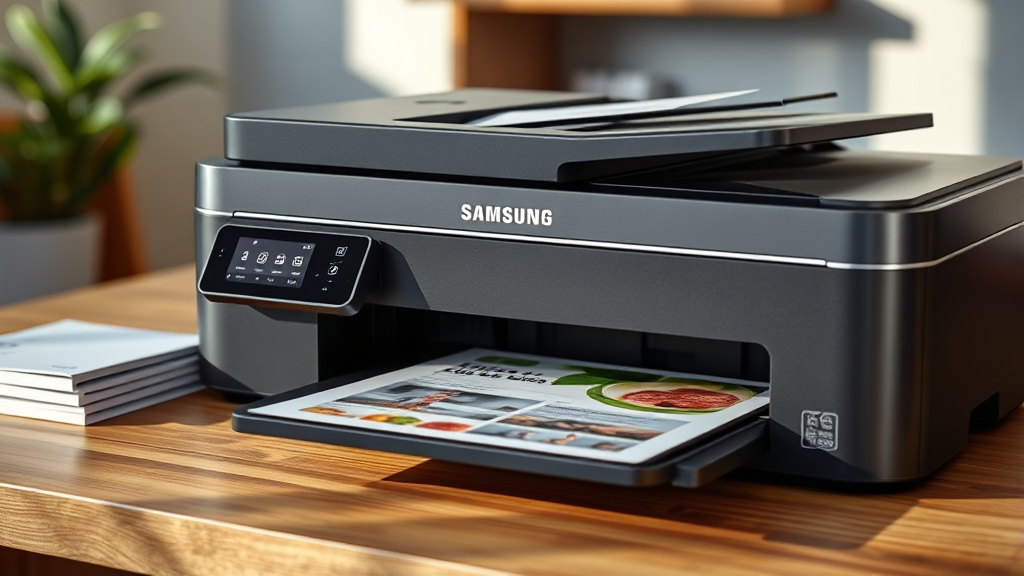
삼성 프린터는 양면 인쇄 설정이 쉬워요. 인쇄 창에서 “양면 인쇄” 옵션을 선택하고 ‘프린터 기본값’으로 설정하면 끝! 세로/가로 인쇄 설정도 간단하답니다.
양면 인쇄 설정 방법
인쇄 창에서 “양면 인쇄” 옵션을 선택하고, 필요에 따라 용지 방향을 설정하세요. ‘프린터 기본값’으로 설정하면 앞으로 계속 양면으로 인쇄돼요.
통합 드라이버는 필수!
윈도우 기본 드라이버 대신 삼성전자 홈페이지에서 통합 드라이버를 다운로드하세요. 양면 인쇄 외 다른 기능도 편리하게 사용할 수 있어요.
용지 절약은 덤!
양면 인쇄 설정으로 용지 절약은 물론, 깔끔한 보고서 정리까지 가능해요. 지금 바로 설정해 보세요!
한글(hwp) 문서, 양면 인쇄 완벽 가이드

한글(hwp) 문서에서 양면 인쇄, ‘긴 쪽 넘김’ vs ‘짧은 쪽 넘김’ 때문에 헷갈리시나요? 이제 쉽고 정확하게 설정하는 방법을 알려드릴게요.
인쇄 설정 창 열기
한글 프로그램에서 ‘파일’ > ‘인쇄’를 선택하거나 단축키 ‘Alt + P’를 누르세요. 인쇄 설정 창이 나타납니다.
‘넘김’ 방향 선택
‘인쇄 방식’ 또는 ‘설정’에서 ‘양면 인쇄’ 항목을 찾으세요. ‘긴 쪽 넘김’은 책처럼, ‘짧은 쪽 넘김’은 달력처럼 넘기는 방식이에요.
미리 보기 활용
미리 보기 화면을 통해 실제 인쇄될 모양을 확인하세요. 편철 모양을 확인하면 넘김 방향을 제대로 설정했는지 알 수 있어요.
긴 쪽 vs 짧은 쪽 넘김, 뭐가 다를까요?
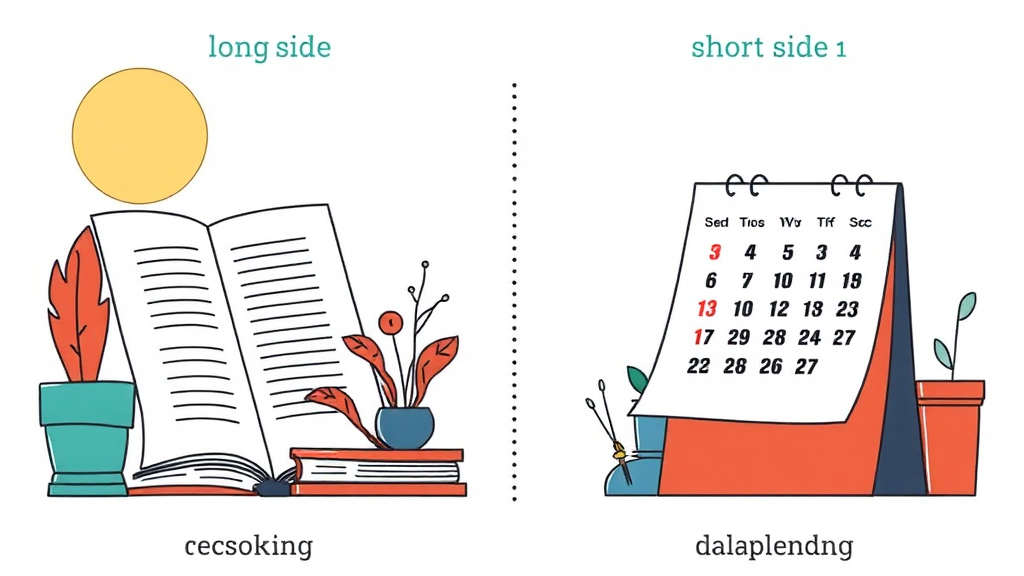
양면 인쇄 시 ‘긴 쪽 넘김’과 ‘짧은 쪽 넘김’은 문서 형태에 따라 선택해야 해요. 보고서에는 ‘긴 쪽 넘김’, 달력에는 ‘짧은 쪽 넘김’이 적합하답니다.
긴 쪽 넘김 (책 넘기듯)
보고서나 책처럼 좌우로 넘겨보는 문서에 적합해요. 한글 프로그램에서 ‘긴 면 제본’을 선택하면 됩니다.
짧은 쪽 넘김 (달력 넘기듯)
달력이나 메모장처럼 위아래로 넘겨보는 문서에 좋아요. 한글 프로그램에서 ‘짧은 면 제본’을 선택하세요.
문서 형태에 따라 선택!
문서를 어떻게 묶어서 볼 건지 먼저 생각하고 넘김 방향을 선택하면 인쇄가 쉬워져요.
양면 인쇄 문제 해결, 이렇게 해보세요!

양면 인쇄가 안 될 때, 당황하지 마세요! 프린터 설정 확인, 드라이버 재설치, 기본값 설정 등 다양한 해결 방법이 있답니다.
프린터 설정 확인
제어판 > ‘장치 및 프린터’에서 해당 프린터의 ‘프린터 속성’ > ‘장치 설정’ 탭에서 ‘Duplex unit’이 ‘인스톨’로 설정되어 있는지 확인하세요.
드라이버 재설치
프린터 제조사 홈페이지에서 제공하는 통합 드라이버를 다운로드하여 설치하세요. 윈도우 기본 드라이버 대신 통합 드라이버를 사용하면 문제 해결에 도움이 됩니다.
기본값 설정
삼성 프린터의 경우, 인쇄 창에서 ‘양면 인쇄’ 설정을 ‘프린터 기본값’으로 설정해두면 편리하게 사용할 수 있어요.
프린터 선택 가이드: 가정 vs 사무실
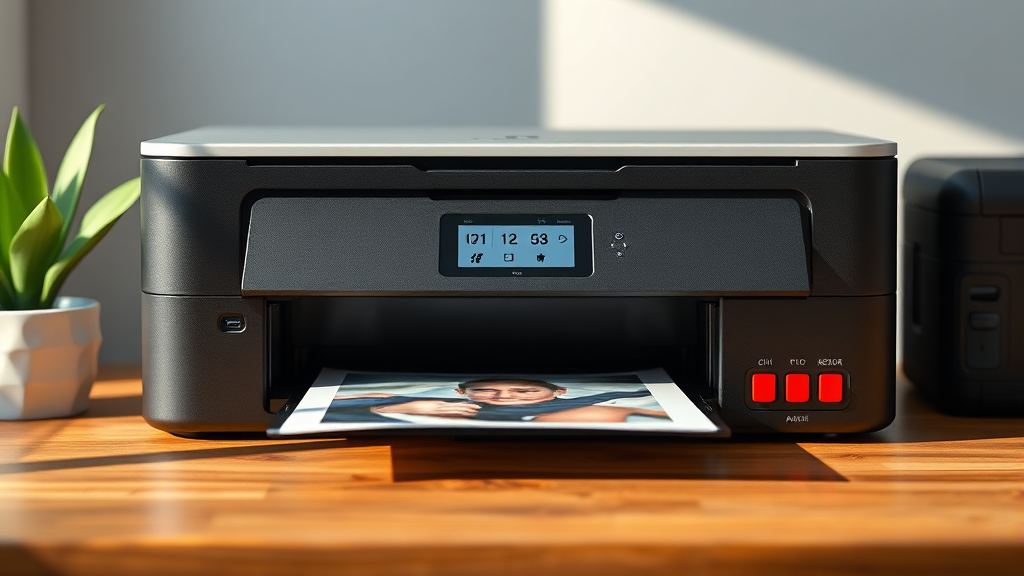
프린터, 어떤 기준으로 골라야 할까요? 사용 목적과 출력량에 따라 잉크젯, 흑백 레이저, 복합기 등 다양한 선택지가 있어요. 가정 및 사무 환경에 맞는 프린터 선택 팁을 알아볼까요?
사용 목적 & 출력량 파악
집에서 가끔 사용하는 정도라면 잉크젯 프린터, 사무실처럼 대량 출력이 필요하다면 흑백 레이저 프린터가 좋아요.
흑백 레이저 프린터 추천
흑백 문서 위주로 출력한다면 흑백 레이저 프린터가 경제적이에요. 삼성전자 SL-M2843DW 같은 모델이 가정 및 소형 사무실에 적합합니다.
복합기 고려
인쇄, 팩스, 복사, 스캔 기능이 모두 필요하다면 삼성전자 SL-M2893FW 같은 4in1 복합기를 고려해 보세요.
프린터 양면인쇄 설정, 이제 어렵지 않죠? 이 가이드로 업무 효율을 높이고 스마트한 인쇄 생활을 시작해 보세요! 용지 절약과 깔끔한 문서 정리, 모두 가능하답니다. 삼성 프린터는 물론, 다른 브랜드 프린터 사용자에게도 유용한 정보가 될 거예요.
자주 묻는 질문
양면 인쇄를 하면 어떤 장점이 있나요?
양면 인쇄는 용지 사용량 감소, 비용 절감, 문서 보관 용이, 업무 효율성 향상, 환경 보호 기여 등 다양한 장점이 있습니다.
프린터 드라이버는 어떤 종류가 있고, 어떤 것을 설치해야 하나요?
프린터 드라이버는 기본 드라이버와 통합 드라이버가 있습니다. 양면 인쇄 설정에 문제가 있다면 통합 드라이버를 설치하는 것이 좋습니다.
한글(hwp) 문서에서 양면 인쇄 시 ‘긴 쪽 넘김’과 ‘짧은 쪽 넘김’은 언제 선택해야 하나요?
보고서처럼 책 형태로 넘겨보는 문서에는 ‘긴 쪽 넘김’을, 달력이나 메모장처럼 위아래로 넘겨보는 문서에는 ‘짧은 쪽 넘김’을 선택합니다.
양면 인쇄가 안 될 때 어떻게 해결해야 하나요?
프린터 설정에서 양면 인쇄 기능이 활성화되어 있는지 확인하고, 프린터 드라이버를 최신 버전으로 업데이트하거나 통합 드라이버를 설치해 보세요.
가정용 또는 사무용 프린터를 선택할 때 어떤 점을 고려해야 하나요?
프린터 사용 목적, 출력량, 유지비용 등을 고려해야 합니다. 흑백 문서 위주로 출력한다면 흑백 레이저 프린터가 좋은 선택일 수 있습니다.