
새 아이폰 17을 손에 넣으신 것을 진심으로 축하드립니다! 이 가이드에서는 초기 설정부터 보안, 배터리 최적화, 디스플레이, 카메라, 홈 화면, iCloud, 에어드랍까지 아이폰 17을 200% 활용하는 방법을 알려드립니다. 아이폰 17을 더욱 스마트하고 안전하게 사용하는 방법을 확인하세요!
초기 점검 및 유심 활성화
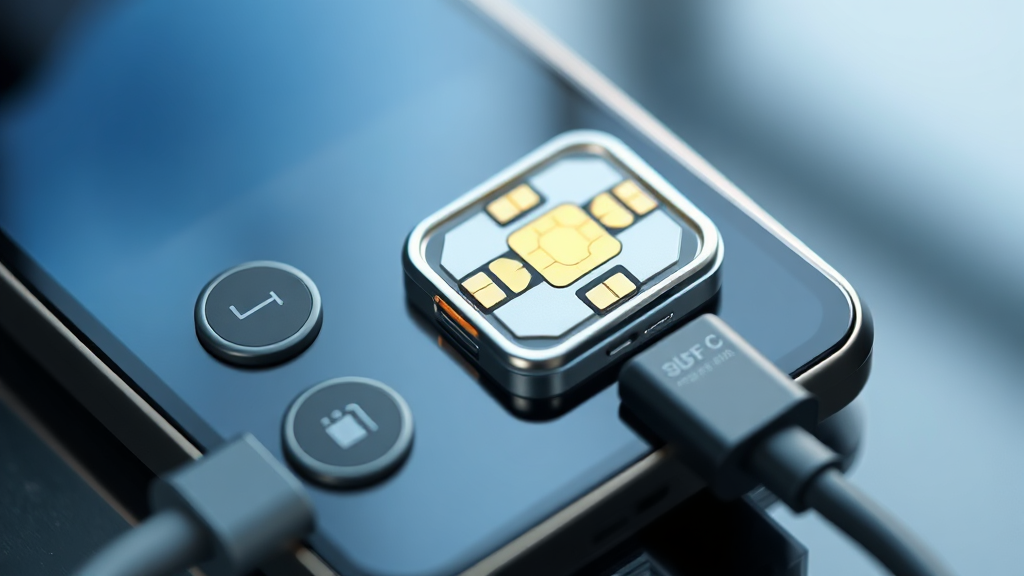
새 아이폰 17을 받으셨다면, 전원을 켜기 전에 초기 하드웨어 점검과 유심/eSIM 활성화를 꼼꼼히 진행하는 것이 중요합니다. 이 과정은 새 아이폰을 문제없이 오래 사용하기 위한 첫걸음입니다.
외관 및 버튼 상태 확인
먼저, 밝은 조명 아래에서 아이폰 외관을 꼼꼼히 살펴보세요. 프레임에 눌린 자국이나 스크래치가 있는지, 버튼은 제대로 작동하는지, 화면에 빛샘은 없는지 확인해야 합니다. 특히 아이폰 17 프로는 티타늄 프레임이라 미세한 스크래치가 더 잘 보일 수 있으니 주의하세요.
유심/eSIM 활성화 방법
다음으로 유심 또는 eSIM을 활성화해야 합니다. SK텔레콤 사용자는 유심 기기변경 신청이 필수이며, SK텔레콤 114에 연락하여 기기변경을 신청해야 합니다. eSIM 사용자는 통신사 앱이나 웹사이트를 통해 간편하게 활성화할 수 있습니다.
정품 USB-C 케이블 확인
마지막으로, 아이폰 17에 동봉된 USB-C 케이블이 정품인지 확인하세요. 정품 케이블을 사용해야 충전 문제 발생 시 원인을 쉽게 파악할 수 있습니다.
필수 보안 설정 강화

아이폰 17을 더욱 안전하게 사용하기 위해 보안 설정과 개인 정보 보호를 강화하는 방법을 알아봅니다. 간단한 설정 변경으로 안심하고 아이폰을 사용할 수 있습니다.
위치 정보 접근 권한 설정
설정 앱에서 ‘개인 정보 보호 및 보안’ > ‘위치 정보 서비스’로 이동하여 앱별 위치 정보 접근 권한을 확인하세요. 불필요한 앱은 ‘안 함’ 또는 ‘앱을 사용하는 동안만’으로 설정하여 배터리 절약에도 도움을 줄 수 있습니다.
앱 추적 투명성 설정
‘앱 추적 투명성’ 기능을 켜두면 앱들이 사용자를 추적하여 맞춤형 광고를 보내는 것을 막을 수 있습니다. 설정 앱에서 ‘개인 정보 보호 및 보안’ > ‘앱 추적’으로 이동하여 ‘앱 추적 허용 안 함’을 활성화하세요.
Face ID 및 암호 설정
Face ID와 암호 설정을 통해 아이폰을 안전하게 보호하세요. ‘도난 방지’ 기능을 켜두면 아이폰을 잃어버렸을 때 비밀번호를 함부로 바꾸거나 애플 계정을 변경하는 것을 막을 수 있습니다.
배터리 성능 최적화 설정

아이폰 17의 배터리 성능을 최적화하여 오래 사용하는 방법을 소개합니다. 몇 가지 설정을 통해 배터리 효율을 높일 수 있습니다.
배터리 성능 상태 확인
‘설정 > 배터리 > 배터리 성능 상태’에서 배터리 최대 성능 용량을 확인하세요. 이 수치가 낮아지면 배터리 효율이 떨어지고 있다는 의미입니다.
최적화된 배터리 충전 활성화
‘최적화된 배터리 충전’ 기능을 켜두면 아이폰이 사용자의 충전 패턴을 학습하여 배터리 노화를 늦출 수 있습니다. ‘설정 > 배터리 > 배터리 성능 상태 > 최적화된 배터리 충전’에서 활성화할 수 있습니다.
백그라운드 앱 새로 고침 제한
백그라운드 앱 새로 고침 기능은 배터리 소모의 주범입니다. ‘설정 > 일반 > 백그라운드 앱 새로 고침’에서 필요 없는 앱들의 새로 고침을 꺼두면 배터리 절약에 도움이 됩니다.
디스플레이 설정 조정

아이폰 17의 디스플레이 설정을 조정하여 눈의 피로를 줄이고 배터리 사용 시간을 늘리는 방법을 알아봅니다. 밝기, AOD, ProMotion 기능을 최적화하세요.
자동 밝기 기능 활용
주변 밝기에 따라 자동으로 밝기를 조절해주는 ‘자동 밝기’ 기능을 켜두면 눈의 피로를 줄일 수 있습니다. 설정 앱에서 ‘디스플레이 및 밝기’로 이동하여 활성화할 수 있습니다.
Always-On Display (AOD) 설정
AOD 기능은 유용하지만 배터리 소모량이 큽니다. 배터리 사용 시간을 늘리고 싶다면 AOD 설정을 끄거나, 배경화면을 어둡게 설정하고 시계와 알림만 표시되도록 설정하세요.
화면 재생률 조정
아이폰 17 기본 모델부터는 120Hz ProMotion 디스플레이가 적용되어 부드러운 화면을 즐길 수 있지만, 배터리 소모에 영향을 줄 수 있습니다. ‘디스플레이 및 밝기’ 설정에서 ‘화면 재생률’을 조절하여 필요에 따라 자동 모드로 설정하세요.
카메라 설정 및 활용 팁

아이폰 17 Pro의 카메라 설정을 최적화하여 사진 퀄리티를 높이는 방법을 소개합니다. 숨겨진 성능까지 100% 활용해보세요.
사진 및 비디오 포맷 설정
설정 앱에서 ‘카메라’로 들어가서 ‘포맷’을 확인하세요. ‘높은 호환성’으로 설정하면 PC로 사진을 옮길 때 깨지는 현상을 막을 수 있습니다. ‘비디오 녹화’는 4K/30fps로 설정하면 화질과 용량 사이의 균형을 맞출 수 있습니다.
편리한 기능 활성화
‘격자’, ‘수평계’, ‘프레임 영역 밖 보기’ 같은 기능들을 활성화하면 사진 구도를 잡을 때 훨씬 편리합니다. ‘설정 유지’ 기능을 켜두면 이전에 사용했던 카메라 모드나 필터 설정을 그대로 유지할 수 있습니다.
듀얼 캡처 기능 활용
아이폰 17 Pro 모델이라면 듀얼 캡처 기능을 활용하여 전·후면 카메라를 동시에 사용할 수 있습니다. 전면 카메라의 센터 스테이지 기능은 영상 통화 중에 사용자를 자동으로 추적하여 화면 중앙에 맞춰줍니다.
홈 화면 및 잠금 화면 설정
아이폰 17, 17 Pro의 홈 화면과 잠금 화면을 나만의 스타일로 꾸며보세요. iOS 26의 강력해진 맞춤 설정 기능을 활용할 수 있습니다.
아이콘 및 위젯 활용
아이콘 크기를 조절하고, 색상을 변경하고, 투명도를 조절하여 홈 화면을 꾸며보세요. 위젯을 활용하면 자주 사용하는 앱, 배터리, 사진, 미리 알림, 캘린더, 날씨 등을 한눈에 확인할 수 있습니다.
잠금 화면 시계 및 위젯 설정
잠금 화면 시계 위치를 자유롭게 조절하고, 인물 인식 기능을 켜서 세련된 느낌을 더해보세요. 잠금 화면에 위젯을 추가하여 유용한 정보를 바로 확인할 수도 있습니다.
벽지 설정
마음에 드는 사진이나 이미지를 선택하여 홈 화면과 잠금 화면에 적용해보세요. 다크 모드를 사용한다면 어두운 계열의 벽지를 선택하는 것이 좋습니다.
iCloud, 에어드랍 연동 설정

iCloud와 에어드랍 설정을 통해 아이폰 17을 더욱 스마트하게 사용하는 방법을 알아봅니다. 이 두 가지 연동 서비스만 잘 설정해도 아이폰 사용 경험이 훨씬 풍부해집니다.
iCloud 설정 최적화
iCloud는 사진, 연락처, 메모 등 다양한 데이터를 클라우드에 백업해주는 유용한 서비스입니다. 하지만 기본 제공 용량은 금방 꽉 차기 쉬우므로, iCloud 사진 백업을 끄거나 공유 앨범만 활용하는 것을 고려해보세요.
에어드랍 개인 정보 보호 설정
에어드랍은 아이폰 사용자끼리 파일을 간편하게 주고받을 수 있는 기능입니다. 기본 설정이 ‘모든 사람’으로 되어 있으면 원치 않는 사람에게까지 파일 알림이 갈 수 있으므로, ‘연락처만’으로 설정하는 것을 추천합니다.
마무리

아이폰 17의 초기 설정부터 다양한 최적화 팁까지 자세히 알아보았습니다. 이 가이드에서 제시된 방법들을 통해 여러분의 아이폰 17을 더욱 안전하고 효율적으로 사용할 수 있기를 바랍니다. 아이폰 17의 무한한 가능성을 마음껏 탐험하고, 더욱 스마트한 디지털 라이프를 즐겨보세요!
자주 묻는 질문
아이폰 17 초기 설정 시 가장 먼저 해야 할 일은 무엇인가요?
아이폰 17을 처음 켜기 전에 외관에 손상이나 결함은 없는지 꼼꼼히 확인하고, 유심 또는 eSIM을 활성화하는 것이 중요합니다.
아이폰 17의 배터리 성능을 최적화하는 방법은 무엇인가요?
‘최적화된 배터리 충전’ 기능을 활성화하고, 백그라운드 앱 새로 고침 및 위치 서비스 설정을 조정하여 배터리 소모를 줄일 수 있습니다. 주기적으로 재시작하는 것도 도움이 됩니다.
아이폰 17에서 Always-On Display(AOD) 기능은 배터리에 어떤 영향을 미치나요?
AOD 기능은 편리하지만 배터리 소모량이 많으므로, 배터리 사용 시간을 늘리고 싶다면 AOD 설정을 끄거나, 어둡게 설정하는 것을 추천합니다.
아이폰 17 프로의 카메라 설정을 최적화하는 방법은 무엇인가요?
카메라 설정에서 ‘높은 호환성’ 포맷을 선택하고, 비디오 녹화 설정을 조정하며, ‘설정 유지’ 기능을 활성화하여 편리하게 사용할 수 있습니다.
아이폰 17에서 에어드랍 설정을 안전하게 사용하는 방법은 무엇인가요?
에어드랍 설정을 ‘모든 사람’ 대신 ‘연락처만’으로 설정하여 개인 정보 보호를 강화하고, 원치 않는 파일 공유를 방지할 수 있습니다.


