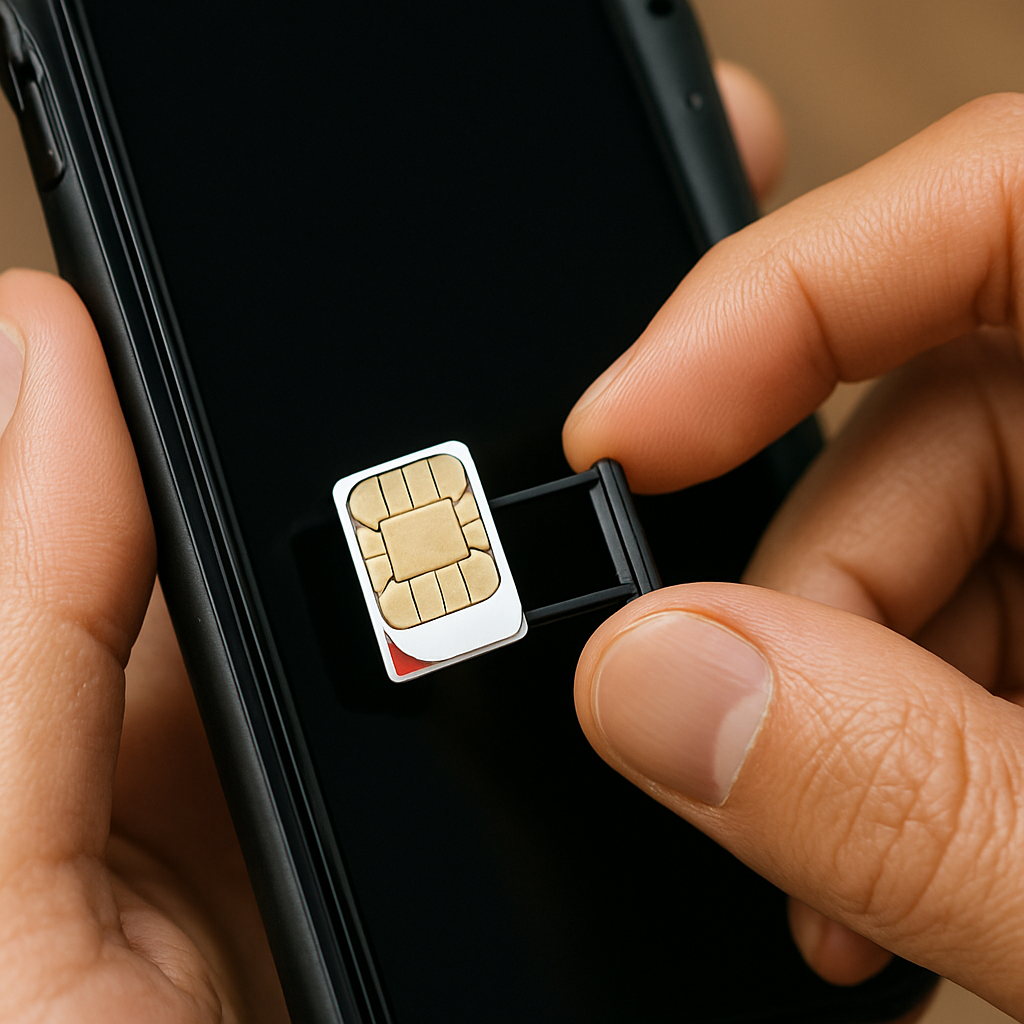
새 스마트폰을 샀을 때 가장 신경 쓰이는 것 중 하나가 바로 연락처 복구입니다.
“유심만 꽂으면 다 복구되지 않을까?” 생각하지만, 실제로는 유심에 저장된 연락처만 복구되며, 일부 데이터가 누락될 수 있습니다.
이 글에서는 유심 삽입 후 연락처 자동 복구 방법, 갤럭시/아이폰별 복구 설정법, 구글/삼성 계정 연동 복구법, 연락처 최적화 정리법, 긴급 복구 대처법까지 모두 상세하게 정리했습니다.
마지막에는 FAQ로 실전 궁금증까지 해결해드릴게요!
1. 새 휴대폰에서 유심 삽입 후 연락처 자동 복구하는 기본 방법
새 휴대폰에 유심을 꽂으면 기본적으로 아래 방식으로 연락처 복구가 이루어집니다.
| 항목 | 설명 |
|---|---|
| 유심 삽입 후 | 새 핸드폰이 유심을 자동 인식 |
| 연락처 복구 창 팝업 | ‘SIM 카드 연락처 가져오기’ 알림창 발생 (일부 모델) |
| 수동 복구 필요 시 | 연락처 앱 → 설정 → ‘가져오기’ → ‘SIM 카드 선택’ 후 복구 |
🔔 TIP: 일부 제조사(삼성 등)는 초기 설정 과정에서 자동으로 유심 연락처를 가져옵니다.
알림창이 뜨지 않으면 수동으로 직접 복구해야 합니다.
2. 갤럭시, 아이폰 모델별 유심 연락처 복구 설정법 차이
플랫폼에 따라 복구 과정이 다르기 때문에 주의해야 합니다.
갤럭시 스마트폰 (안드로이드)
| 단계 | 설명 |
|---|---|
| 1단계 | 연락처 앱 실행 |
| 2단계 | 메뉴(≡) → ‘관리’ 선택 |
| 3단계 | ‘연락처 가져오기/내보내기’ → ‘SIM 카드 가져오기’ 선택 |
| 4단계 | 복구할 연락처 선택 후 완료 |
✅ 특징: 자동 복구 기능이 탑재된 경우가 많아 매우 간편합니다.
아이폰 (iOS)
| 단계 | 설명 |
|---|---|
| 1단계 | 설정 → 연락처 메뉴 진입 |
| 2단계 | ‘SIM 연락처 가져오기’ 클릭 |
| 3단계 | 복구할 계정(기기 저장소/아이클라우드) 선택 |
| 4단계 | 연락처 복구 완료 |
✅ 주의: 아이폰은 유심에 저장된 연락처를 “iPhone 내 저장소”로 가져와야만 관리가 가능합니다.
3. 구글 계정, 삼성 계정 연동하여 연락처 실시간 복구하는 방법
유심 외에도, 구글/삼성 계정에 연동해두면 연락처 복구가 훨씬 쉽고 완벽해집니다.
| 계정 종류 | 복구 방법 |
|---|---|
| 구글 계정 | 새 폰 초기 설정 → 구글 계정 로그인 → ‘연락처 동기화’ 자동 실행 |
| 삼성 계정 | 삼성 클라우드 → ‘데이터 복원’ → 연락처 복원 선택 |
🌟 장점:
- 유심 없이도 연락처 복구 가능
- 연락처 수정 사항도 실시간 동기화
🔔 팁: 새 폰에서는 반드시 ‘계정 동기화’가 켜져 있는지 다시 확인하세요.
4. 유심 이동 후 연락처 누락 없이 정리하는 최적화 방법
복구가 끝났더라도, 연락처가 중복되거나 누락될 수 있습니다.
아래 최적화 방법으로 깔끔하게 정리하세요!
| 문제 상황 | 해결 방법 |
|---|---|
| 중복된 연락처 | 연락처 앱 → 설정 → ‘중복 항목 정리’ 사용 |
| 누락된 연락처 | 구글/삼성 클라우드 백업에서 재복구 시도 |
| 이름만 있는 연락처 | 직접 편집하거나 다른 백업본과 병합 |
✅ 팁: 연락처 정리는 복구 직후에 한 번 해두면 이후 관리가 훨씬 편해집니다.
5. 유심 인식 불량 시 연락처 복구 실패 방지하는 긴급 조치법
유심을 꽂아도 인식이 안 된다면, 당황하지 말고 다음 순서로 대처하세요.
| 문제 상황 | 해결 방법 |
|---|---|
| 유심 미인식 | 핸드폰 재부팅 후 재확인 |
| 유심 손상 추정 | 다른 기기에 유심 꽂아 테스트 |
| 그래도 인식 불가 | 통신사 대리점 방문 → 유심 재발급 요청 |
| 긴급 복구 필요 | 구글/삼성 클라우드 백업 데이터로 연락처 복구 진행 |
🚨 중요: 유심만 의존하지 말고 항상 클라우드 백업을 준비해두는 것이 베스트입니다.
6. 새 폰 설정 완료 후 연락처 안전하게 관리하는 팁
연락처 복구가 완료됐다면, 앞으로는 소중한 데이터를 안전하게 지키기 위해 다음 관리를 실천하세요.
| 관리 항목 | 방법 |
|---|---|
| 클라우드 동기화 유지 | 구글 계정, 삼성 계정 동기화 항상 ON |
| 주기적 백업 | 1~2주마다 수동 백업 점검 |
| 앱 권한 점검 | 연락처 접근 권한이 필요한 앱만 허용 |
| 정리 및 업데이트 | 중복, 오류 연락처 정기적 정리 |
🌟 참고: 새 폰에서는 클라우드 이외에도 SD 카드나 컴퓨터에 추가 백업을 남겨두는 것이 안전합니다.
7. 유심 연락처 옮기기 관련 자주 묻는 질문 (FAQ)
Q1. 유심을 꽂으면 무조건 연락처가 복구되나요?
👉 유심에 저장된 연락처만 복구됩니다. 구글/삼성 계정에 저장된 연락처는 별도 동기화가 필요합니다.
Q2. 갤럭시랑 아이폰은 유심 복구 방식이 많이 다른가요?
👉 네, 갤럭시는 ‘SIM 카드 가져오기’ 메뉴가 따로 있지만, 아이폰은 ‘SIM 연락처 가져오기’ 옵션을 설정 메뉴에서 찾아야 합니다.
Q3. 구글 연락처 백업만 해두면 유심 없어도 복구 가능한가요?
👉 가능합니다! 구글 계정 로그인만 하면 연락처가 자동으로 복구됩니다.
Q4. 유심 교체하면 연락처가 사라질 수 있나요?
👉 유심 자체에 저장된 연락처만 옮길 수 있습니다. 기기 저장이나 클라우드에 있는 연락처는 영향을 받지 않습니다.
Q5. 새 휴대폰에서 유심이 인식 안 될 때 가장 먼저 해야 할 일은?
👉 핸드폰 재부팅 → 유심 재삽입 → 그래도 안 되면 통신사 대리점 방문이 가장 빠른 방법입니다.
✨ 결론: 유심 연락처 옮기기, 이렇게 하면 100% 완벽 복구 가능!
새 휴대폰에서도 소중한 연락처를 안전하게 가져오려면, 단순히 유심만 옮기는 것에 의존하지 말고
구글 계정/삼성 클라우드 백업을 꼭 활용해야 합니다.
복구 후에는 연락처를 최적화 정리하고, 정기적으로 백업 관리하는 습관을 들이면 데이터 손실 걱정이 없습니다.
✔️ 유심 복구 + 계정 동기화 복구 이중 준비
✔️ 새 폰 초기 설정에서 복구 옵션 꼼꼼히 체크
✔️ 복구 후 연락처 정리까지 마무리
✔️ 앞으로는 정기 백업 필수 실천
지금 바로 내 연락처 백업 상태를 확인하고, 새 폰에서도 안심하고 사용하세요!