
노트북 사용 시 화면 확대/축소는 필수 기능이에요. 작은 글씨를 보거나 복잡한 인터페이스를 다룰 때 유용하죠. 윈도우, macOS, 웹 브라우저에서 이 기능을 활용하는 방법을 알아볼까요?
화면 확대/축소 이해
화면 확대/축소는 노트북 사용 경험을 향상시키는 핵심 기능입니다. 작은 글씨나 복잡한 인터페이스를 볼 때 특히 유용하죠. 이 기능을 통해 눈의 피로를 줄이고 작업 효율을 높일 수 있어요.
화면 확대는 세부 내용을 확인하거나 작은 글씨를 읽을 때 유용합니다. 반면, 화면 축소는 더 많은 정보를 한눈에 볼 수 있게 해줘요. 여러 창을 동시에 보거나 전체 레이아웃을 파악할 때 좋답니다.
화면 확대/축소는 시각적 편의를 넘어 접근성 향상에도 기여합니다. 시력이 좋지 않거나 작은 화면에서 작업하는 사용자에게 필수적이죠. 개인에게 맞는 환경을 만들어 작업 만족도를 높여줍니다.
윈도우 & macOS 설정법
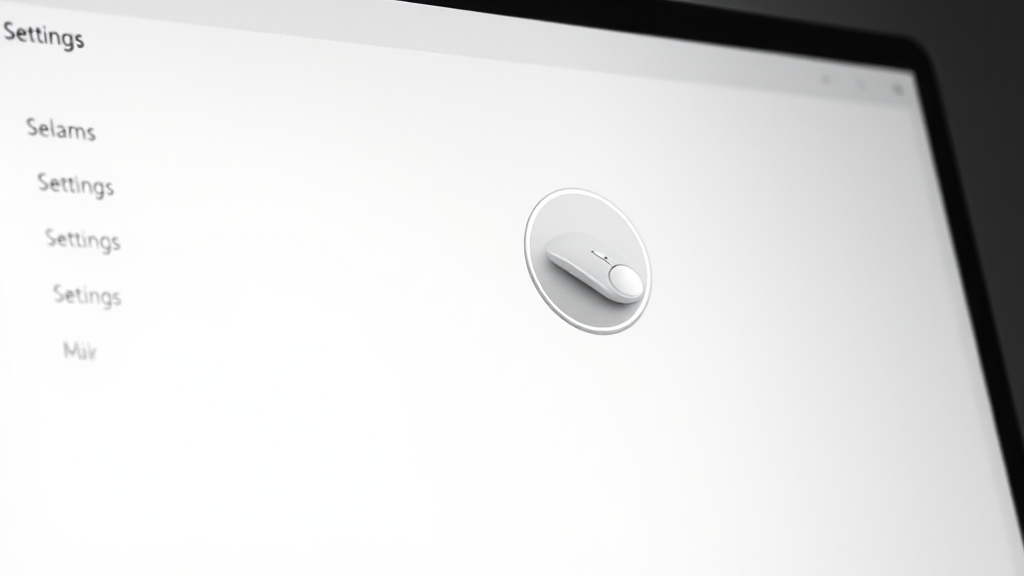
윈도우와 macOS에서 화면 확대/축소는 간단하게 설정할 수 있어요. 각 운영체제별로 제공하는 방법을 알아두면 편리하죠. 설정 메뉴, 마우스, 단축키를 활용할 수 있습니다.
윈도우에서는 ‘디스플레이 설정’에서 ‘배율’ 옵션을 조절하여 화면 크기를 변경할 수 있어요. macOS에서는 ‘시스템 환경설정’의 ‘디스플레이’에서 해상도를 선택하면 됩니다. 간단하죠?
마우스 휠을 이용하면 더욱 빠르게 조절할 수 있습니다. 윈도우에서는 Ctrl 키, macOS에서는 Command 키를 누른 상태에서 마우스 휠을 움직여보세요. 화면이 즉시 확대/축소됩니다.
웹 브라우저 확대/축소

웹 브라우저의 화면 확대/축소 기능은 웹 페이지를 편리하게 이용하도록 돕습니다. 작은 화면에서 웹 서핑을 하거나 특정 부분을 자세히 보고 싶을 때 유용하죠. 단축키와 메뉴를 활용해 보세요.
대부분의 브라우저에서 Ctrl 키와 + 키를 누르면 확대, Ctrl 키와 – 키를 누르면 축소됩니다. 크롬, 파이어폭스, 엣지 등에서 동일하게 작동하니 기억해두세요.
브라우저 메뉴에서도 확대/축소 옵션을 찾을 수 있습니다. 크롬과 엣지에서는 주소창 옆의 ‘세 점’ 아이콘, 파이어폭스에서는 ‘메뉴’ 버튼을 클릭하면 됩니다.
단축키 활용 팁

단축키를 활용하면 화면을 쉽고 빠르게 확대/축소할 수 있어요. 윈도우와 macOS의 단축키를 알아두면 작업 효율이 높아집니다. 다양한 프로그램에서 활용 가능해요.
윈도우에서는 Ctrl + (+), Ctrl + (-)로 확대/축소, Ctrl + 0으로 원래 크기로 되돌릴 수 있습니다. macOS에서는 Command 키를 사용하면 동일한 기능을 수행할 수 있어요.
이 단축키들은 웹 브라우저, 문서 편집 프로그램 등 다양한 환경에서 작동합니다. 작은 글씨가 불편하거나 특정 부분을 자세히 보고 싶을 때 활용해 보세요.
마우스 & 터치패드 활용
마우스와 터치패드를 이용하면 화면을 더욱 편리하게 확대/축소할 수 있습니다. 윈도우, macOS, 노트북 터치패드에서 다양한 제스처를 지원하고 있어요.
윈도우에서는 Ctrl 키를 누른 채 마우스 휠을 움직여 화면을 확대/축소할 수 있습니다. macOS에서는 Command 키를 사용하면 동일한 효과를 얻을 수 있어요.
터치패드에서는 두 손가락을 이용한 제스처를 활용할 수 있습니다. 두 손가락을 벌리면 확대, 모으면 축소되는 방식이죠. 이미지 편집 작업 시 특히 유용합니다.
화면 설정 사용자 정의
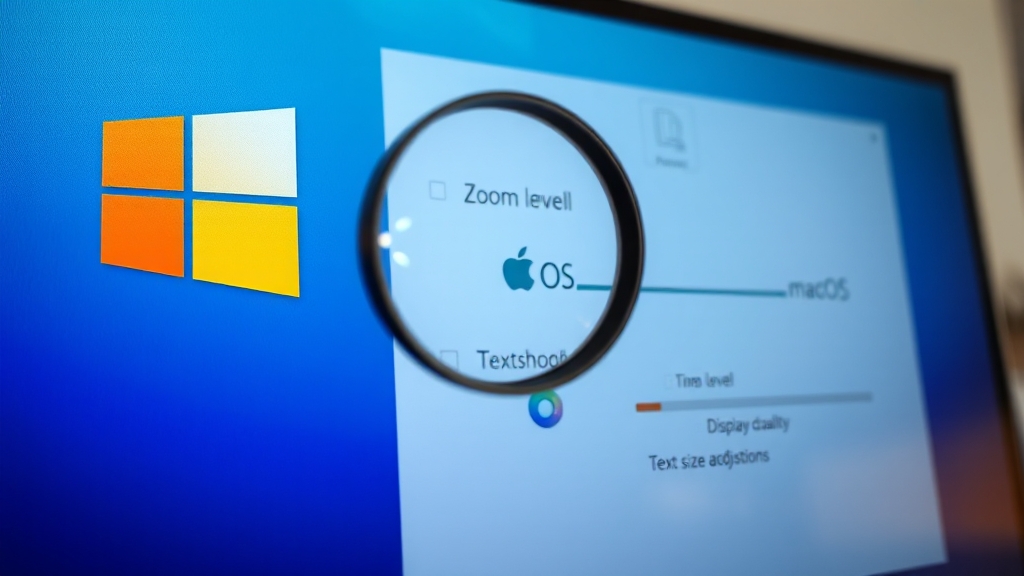
화면 확대/축소 기능을 개인의 필요에 맞게 설정하고 사용자 정의할 수 있습니다. 윈도우, macOS, 웹 브라우저에서 다양한 옵션을 제공하고 있어요.
윈도우에서는 ‘접근성’ 메뉴에서 배율과 텍스트 크기를 조절할 수 있습니다. macOS에서는 ‘손쉬운 사용’ 메뉴에서 확대/축소 비율을 설정할 수 있어요.
웹 브라우저에서는 Ctrl 키와 + 또는 – 키를 사용하여 화면을 확대/축소할 수 있습니다. 브라우저 설정 메뉴에서 확대/축소 비율을 직접 설정하는 것도 가능합니다.
확대/축소 활용 팁

화면 확대/축소 기능은 컴퓨터 사용 경험을 풍부하게 해주는 도구입니다. 작은 화면에서도 세부 내용을 확인하고 작업 효율을 높일 수 있어요. 다양한 활용 팁을 알아볼까요?
복잡한 도면이나 작은 글씨 문서를 작업할 때 확대 기능을 활용해 보세요. 여러 창을 동시에 보거나 전체 레이아웃을 파악할 때는 축소 기능이 유용합니다.
시각적 불편함을 겪는 사용자에게도 큰 도움이 됩니다. 윈도우의 ‘접근성’ 설정이나 macOS의 ‘손쉬운 사용’ 설정을 통해 기능을 조정할 수 있어요.
웹 브라우저에서 작은 글씨를 읽거나 이미지 세부 묘사를 볼 때 확대/축소 기능을 활용해 보세요. 터치 스크린 노트북에서는 제스처를 통해 더욱 편리하게 조작할 수 있습니다.
마무리

윈도우, macOS, 웹 브라우저에서 화면 확대/축소 기능을 사용하는 방법을 알아봤습니다. 각 환경에 맞는 최적의 방법을 익혀두면 노트북 사용이 훨씬 편리해질 거예요. 이제 여러분도 이 기능을 적극 활용해 보세요!
자주 묻는 질문
윈도우에서 화면 확대/축소는 어떻게 하나요?
윈도우에서는 ‘디스플레이 설정’에서 배율을 조절하거나, Ctrl 키와 마우스 휠을 사용하여 화면을 확대/축소할 수 있습니다.
macOS에서 화면 확대/축소는 어떻게 하나요?
macOS에서는 ‘시스템 환경설정’의 ‘디스플레이’에서 해상도를 조절하거나, Command 키와 마우스 휠을 사용하여 화면을 확대/축소할 수 있습니다.
웹 브라우저에서 화면 확대/축소는 어떻게 하나요?
대부분의 웹 브라우저에서 Ctrl 키와 + 또는 – 키를 사용하여 화면을 확대/축소할 수 있습니다. 또한, 브라우저 메뉴에서도 확대/축소 옵션을 찾을 수 있습니다.
화면 확대/축소 단축키는 무엇인가요?
윈도우에서는 Ctrl + (+/-), macOS에서는 Command + (+/-) 키를 사용하여 화면을 확대/축소할 수 있습니다. 원래 크기로 돌아가려면 Ctrl/Command + 0 키를 누르세요.
터치패드 제스처로 화면 확대/축소가 안될 때는 어떻게 해야 하나요?
노트북 사용 설명서를 참고하거나 제조사 웹사이트에서 터치패드 제스처 기능을 지원하는지 확인하고, 설정 메뉴에서 해당 기능을 켜거나 껐는지 확인해 보세요.

