스마트폰을 새로 바꾸거나 유심을 교체할 때, 가장 걱정되는 것은 바로 데이터 손실입니다.
“유심만 바꾸는 거니까 괜찮겠지?” 하고 방심했다가, 연락처, 사진, 문자 등 소중한 데이터를 잃어버리는 경우가 많습니다.
이 글에서는 유심 교체 전 꼭 확인해야 할 데이터 목록, 클라우드 및 스마트 스위치를 활용한 백업 방법, 백업 실패를 막는 체크리스트, 복구 방법까지 체계적으로 안내드립니다.
**자주 묻는 질문(FAQ)**도 함께 정리했으니, 이 글 하나로 완벽한 데이터 안전 이동을 준비하세요!
1. 유심 교체 전 꼭 확인해야 할 소중한 데이터 목록 정리
유심 교체를 하기 전에 다음 데이터들이 제대로 백업되었는지 반드시 확인해야 합니다.
| 데이터 항목 | 설명 |
|---|---|
| 연락처 | 구글 계정 또는 핸드폰 저장 연락처 |
| 문자 메시지(SMS/MMS) | 통신사 앱이나 별도 백업 앱으로 저장 |
| 사진 및 동영상 | 구글 포토, 삼성 갤러리 등 클라우드 백업 필수 |
| 앱 데이터 | 메신저, 일정, 메모 앱 데이터 별도 백업 |
| 통화 기록 | 통화 기록까지 저장 가능한 앱 활용 |
| 메모 및 일정 | 삼성 메모, 구글 캘린더 등의 데이터 저장 여부 확인 |
🔔 포인트: 유심 자체에는 전화번호 일부만 저장될 수 있으며, 나머지 데이터는 따로 백업해야 안전합니다.
2. 연락처, 문자, 사진을 클라우드로 빠르게 백업하는 방법
스마트폰 기본 기능만 이용해도 소중한 데이터를 빠르게 클라우드에 백업할 수 있습니다.
연락처 백업 (구글 계정 이용)
| 단계 | 설명 |
|---|---|
| 1단계 | ‘설정’ → ‘Google’ → ‘설정 및 백업’ |
| 2단계 | ‘계정 동기화’에서 ‘연락처’ 활성화 |
| 3단계 | ‘지금 동기화’ 클릭 |
문자 메시지 백업
| 방법 | 설명 |
|---|---|
| 기본 통신사 앱 이용 | SKT, KT, LG U+ 앱을 통한 백업 지원 |
| 전용 앱 이용 | ‘SMS Backup & Restore’ 앱 설치 추천 |
사진 및 동영상 백업 (구글 포토)
| 단계 | 설명 |
|---|---|
| 1단계 | ‘Google 포토’ 앱 실행 |
| 2단계 | ‘백업 및 동기화’ 활성화 |
| 3단계 | Wi-Fi 연결 상태에서 전체 업로드 진행 |
✅ 주의: 백업 완료 여부를 반드시 앱에서 다시 확인하세요.
3. 삼성 스마트 스위치, 구글 계정 활용한 안전한 데이터 이동
삼성 스마트폰 사용자라면 ‘스마트 스위치’로 거의 모든 데이터를 한번에 이동할 수 있습니다.
삼성 스마트 스위치 사용 방법
| 단계 | 설명 |
|---|---|
| 1단계 | 새 폰과 기존 폰 모두 ‘스마트 스위치’ 앱 설치 |
| 2단계 | 케이블 또는 무선 연결 |
| 3단계 | ‘연락처, 메시지, 사진’ 등 항목 선택 후 전송 시작 |
🌟 특징: 연락처, 문자, 사진뿐 아니라, 앱 설정, 홈 화면 구성까지 통째로 옮길 수 있습니다.
구글 계정 데이터 복구 방법
| 단계 | 설명 |
|---|---|
| 1단계 | 새 핸드폰 최초 설정 시 구글 계정 로그인 |
| 2단계 | ‘백업된 데이터 복원’ 선택 |
| 3단계 | 원하는 백업 데이터 선택 후 복원 진행 |
✅ 포인트: 스마트 스위치는 삼성폰 간, 구글 백업은 제조사 관계없이 모든 안드로이드폰에 적용할 수 있습니다.
4. 유심 교체 전 백업 실패를 방지하는 체크리스트 작성법
유심 교체 직전에 이 체크리스트를 한 번 더 확인하세요.
| 체크 항목 | 점검 방법 |
|---|---|
| 연락처 백업 완료 | 구글/삼성 계정 연동 여부 확인 |
| 사진 및 동영상 백업 완료 | Google 포토 or 삼성 클라우드 업로드 상태 확인 |
| 문자 메시지 백업 완료 | 백업 앱에서 파일 생성 여부 확인 |
| 앱 데이터 백업 완료 | 주요 메신저(카카오톡 등) 별도 백업 완료 |
| 백업 파일 최신 상태 확인 | 마지막 백업 날짜 확인 (당일 권장) |
🔔 팁: 백업 후에는 핸드폰을 재부팅하여 백업 상태를 최종 점검하는 것이 좋습니다.
5. 데이터 백업 완료 후 새 폰에 복구하는 초간단 단계
유심 교체와 새 핸드폰 셋업을 동시에 한다면, 복구 절차는 이렇게 진행하세요.
| 단계 | 설명 |
|---|---|
| 1단계 | 새 폰에 유심 삽입 및 전원 켜기 |
| 2단계 | 초기 설정 중 구글 계정 로그인 |
| 3단계 | ‘백업 데이터 복원’ 선택 및 복원 시작 |
| 4단계 | 스마트 스위치 이용 시 기존 폰 연결하여 데이터 전송 |
✅ 복구가 완료된 후, ‘연락처’, ‘사진’, ‘메시지’ 앱에서 데이터가 정상 복구되었는지 반드시 확인하세요.
6. 유심 손상 및 교체 중 데이터 유실 방지하는 방법
유심 교체나 이동 과정에서 데이터 유실을 막으려면 다음을 주의해야 합니다.
| 주의사항 | 설명 |
|---|---|
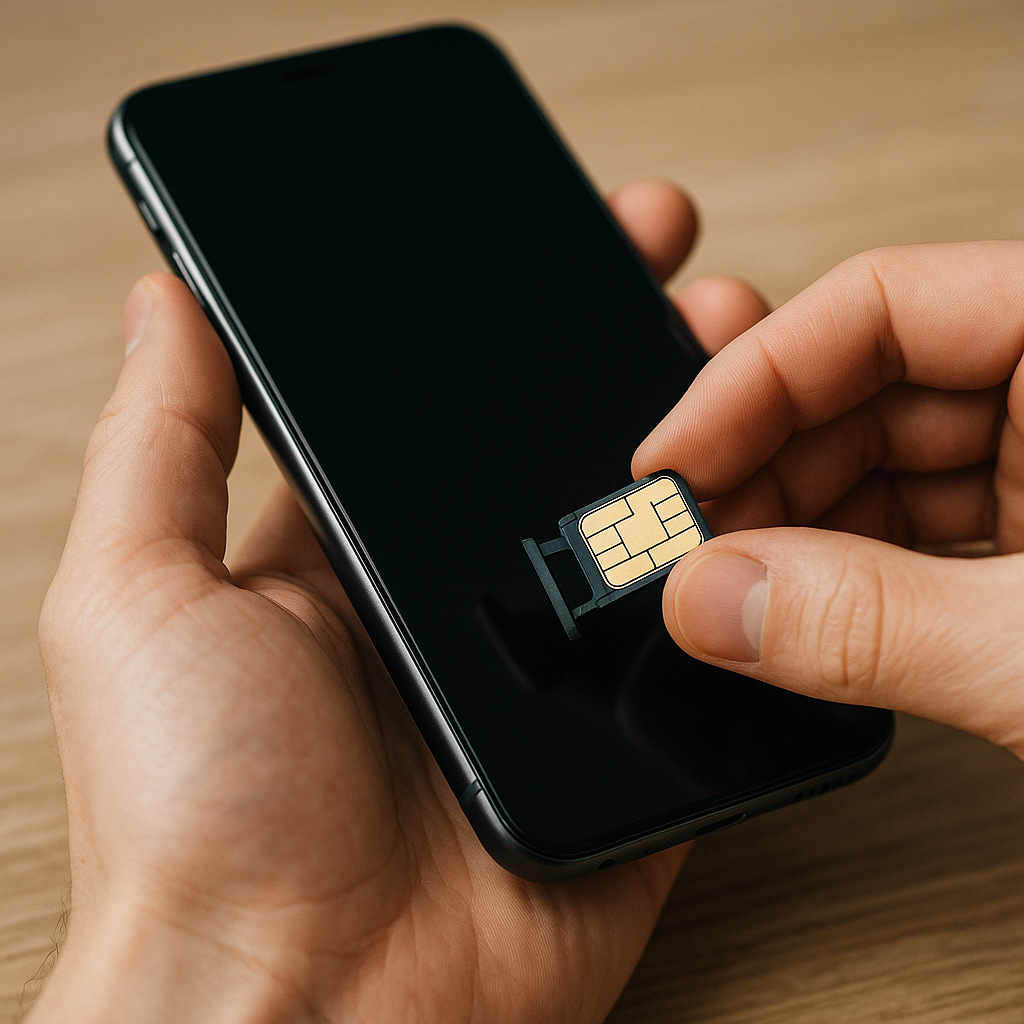
| 유심 강제 탈착 금지 | 핸드폰 전원을 끈 후 유심 제거 |
| 유심 트레이 관리 | 핀셋, 송곳 등으로 억지로 유심을 꺼내지 않기 |
| 유심 분실 예방 | 교체한 유심은 반드시 케이스에 보관 |
| 백업 필수 확인 | 교체 전 백업 완료 여부 두 번 체크 |
🔔 중요: 유심 손상은 복구가 어렵기 때문에, 백업이 유일한 안전망입니다!
7. 휴대폰 유심 교체 및 데이터 백업 관련 자주 묻는 질문 (FAQ)
Q1. 유심 교체만 하면 데이터는 그대로 남아있나요?
👉 유심에는 전화번호 일부만 저장됩니다. 핸드폰 내부 저장 데이터는 별도로 백업해야 합니다.
Q2. 스마트 스위치 앱은 어떤 데이터까지 옮길 수 있나요?
👉 연락처, 문자, 사진, 앱 설정, 홈 화면 구성, 알람, Wi-Fi 설정 등 대부분의 개인 데이터를 옮길 수 있습니다.
Q3. 구글 계정 백업은 유료인가요?
👉 기본 제공 15GB까지는 무료입니다. 추가 저장공간이 필요할 경우 구글 원(Google One) 서비스를 이용할 수 있습니다.
Q4. 유심 교체 후 핸드폰이 인식이 안 되면 어떻게 하나요?
👉 유심 트레이 재장착, 핸드폰 재부팅, 통신사 고객센터 문의 순으로 해결을 시도하세요.
Q5. 연락처가 중복 저장됐을 때 어떻게 정리하나요?
👉 연락처 앱 → ‘중복 항목 정리’ 기능으로 빠르게 정리할 수 있습니다.
✨ 결론: 유심 교체 시 백업과 복구, 이 글 하나로 완벽 준비!
휴대폰 유심 교체는 간단하지만, 소중한 데이터 관리가 제대로 되지 않으면 큰 문제가 될 수 있습니다.
연락처, 사진, 메시지 등 필수 데이터 백업을 철저히 하고, 안전하게 새 핸드폰으로 복구하세요.
✔️ 연락처/사진/문자 클라우드 백업 완료
✔️ 스마트 스위치로 빠른 데이터 이동 준비
✔️ 백업 체크리스트 점검
✔️ 유심 교체 후 데이터 정상 복구 확인
지금 바로 백업하고, 걱정 없이 유심 교체하세요!