아이폰 알람은 단순한 기상 도구를 넘어 하루를 설계하는 중요한 요소예요. 아침을 깨우는 알람 소리부터 중요한 일정을 상기시켜주는 알림까지, 삶과 밀접하게 연결되어 있죠. 아이폰 알람 설정을 제대로 활용하고 싶다면, 이 글이 완벽한 가이드가 될 거예요. 기본 설정부터 고급 기능, iOS 업데이트 후 달라진 점까지 꼼꼼하게 알려드릴게요.
알람 설정 기본 가이드
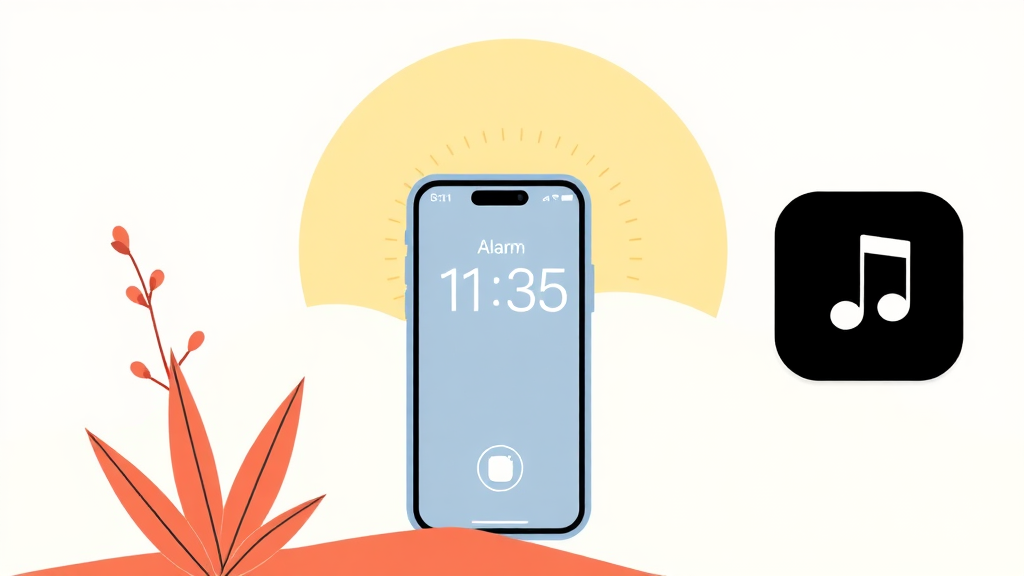
아이폰 알람은 매일 아침을 깨우는 중요한 기능이지만, 설정이 복잡하게 느껴질 수 있어요. 알람 설정의 기본부터 차근차근 알아볼까요?
시계 앱 활용법
아이폰에서 알람을 설정하는 가장 기본적인 방법은 ‘시계’ 앱을 이용하는 거예요. 시계 앱을 열고 하단의 ‘알람’ 탭을 선택해 보세요. 기존 알람 목록을 확인하고, 오른쪽 상단의 ‘+’ 버튼으로 새로운 알람을 추가할 수 있어요.
알람 세부 설정
새로운 알람을 추가할 때, 알람이 울릴 시간, 반복 요일, 알람 이름 등을 설정할 수 있어요. 알람 소리도 중요한데, ‘사운드’ 항목에서 원하는 벨소리를 고르거나, Apple Music의 음악을 알람으로 설정할 수도 있답니다. 조용한 환경에서는 ‘없음’을 선택해 진동이나 화면만 켜지도록 설정할 수도 있어요.
볼륨 조절 팁
알람 볼륨 조절도 잊지 마세요. ‘설정 > 사운드 및 햅틱’ 메뉴에서 ‘벨소리 및 알림’ 슬라이더를 조정하면 돼요. ‘버튼으로 변경’ 옵션을 켜면 측면 볼륨 버튼으로도 알람 볼륨을 조절할 수 있지만, 꺼두면 미디어 볼륨만 조절되니 주의해야 해요.
알람 소리 및 음량 조절
아이폰 알람 소리 때문에 고민이신가요? 아침을 깨우는 알람 소리부터 잠들기 전 설정하는 수면 알람까지, 소리 및 음량 조절에 대한 모든 것을 알려드릴게요.
기본 볼륨 조절
아이폰 알람 소리 크기를 조절하는 가장 기본적인 방법은 ‘설정 > 사운드 및 햅틱’ 메뉴에서 ‘벨소리 및 알림’ 슬라이더를 조절하는 거예요. 이 슬라이더가 알람 볼륨의 기준점이 된답니다. ‘버튼을 사용하여 변경’ 옵션 설정에 주의하세요.
수면 알람 볼륨 조절
수면 기능을 사용한다면 ‘건강 앱 > 수면 > 전체 일정 > 알람 옵션’에서 수면 알람 볼륨을 따로 설정할 수 있어요. 수면 알람은 기본적으로 은은한 볼륨으로 설정되어 있으니, 필요에 따라 볼륨을 높여주세요.
환경별 맞춤 설정
알람을 사용하는 환경에 따라 소리와 볼륨을 다르게 설정하는 것도 좋은 방법이에요. 깊은 잠에 빠져 있을 때는 볼륨을 크게 하고 자극적인 소리를 선택하고, 가족들을 배려해야 하는 새벽 시간에는 진동 강도를 활용하거나 보조 알람을 설정하는 거죠.
소리가 작게 들릴 때
알람 소리가 너무 작게 느껴진다면 Face ID 모델의 ‘주의 인식 기능’이 켜져 있는지 확인해보세요. 이 기능이 켜져 있으면 아이폰이 사용자의 주의를 감지하여 알림 소리를 낮출 수 있거든요. 블루투스 연결 여부나 벨소리 자체의 음압도 확인해보세요.
전문가 추천 팁
디테크 전문가는 벨소리 및 알림 슬라이더를 60~70% 수준으로 고정하고, ‘버튼을 사용하여 변경’ 옵션은 OFF로 설정하라고 추천해요. 57분 간격으로 여러 개의 알람을 설정하고, 알람 톤을 다양화하는 것도 좋은 방법이랍니다.
알람 반복 및 다시 알림 설정
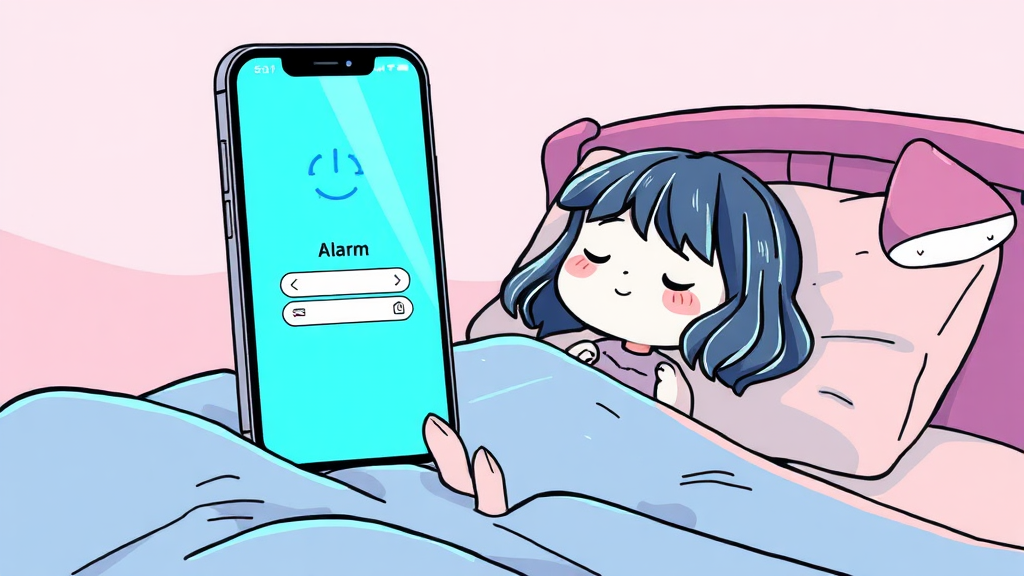
아이폰 알람은 ‘반복’ 설정과 ‘다시 알림’ 기능을 통해 더욱 편리하게 활용할 수 있어요.
반복 설정 활용
‘반복’ 설정은 특정 요일에만 알람이 울리도록 설정하는 기능이에요. 매일 아침 같은 시간에 일어나야 하거나, 주말에는 늦잠을 자고 싶은 분들에게 유용하겠죠? 알람 설정 시 ‘반복’ 옵션을 선택하고 원하는 요일을 지정하면 돼요.
다시 알림 설정 활용
‘다시 알림’ 기능은 알람이 울린 후, 사용자가 직접 끄지 않으면 일정 시간 간격으로 알람이 다시 울리는 기능이에요. 아침에 알람을 끄고도 다시 잠들기 쉬운 분들에게는 정말 꿀팁이랍니다. 최신 업데이트를 통해 사용자가 원하는 시간으로 설정할 수 있게 되었어요.
다시 알림 작동 방식
알람이 울릴 때 ‘중단’ 버튼 대신 ‘다시 알림’ 버튼을 누르거나, 전원 또는 볼륨 버튼으로 알람을 끄면 즉시 다시 알림이 시작돼요. 중요한 약속이나 일정을 놓치지 않도록, 아이폰의 ‘다시 알림’ 기능을 적극적으로 활용해 보세요!
수면 모드 및 취침 시간 설정 활용
아이폰 알람, 이제 수면 모드와 취침 시간 설정으로 더욱 스마트하게 관리해 보세요!
취침 시간 기능 활용
‘시계’ 앱에 숨겨진 ‘취침 시간’ 기능을 활용하면 설정한 시간에 맞춰 아이폰이 자동으로 취침 모드로 전환된답니다. 화면 밝기가 은은하게 어두워지고, 방해 금지 모드가 활성화되어 숙면을 방해하는 알림 걱정 없이 편안하게 잠들 수 있어요.
숙면 유도 기능
아이폰은 잠들기 전에도 숙면을 유도하는 똑똑한 기능도 제공한답니다. 잠들기 힘든 날, 아이폰이 부드럽게 여러분을 수면으로 이끌어 줄 거예요.
수면 스케줄 설정
수면 모드를 더욱 효과적으로 사용하고 싶다면, ‘건강’ 앱에서 수면 스케줄을 설정해 보세요. 수면 시간, 기상 시간은 물론, 수면 알람 볼륨까지 세밀하게 조절할 수 있답니다.
수면 알람 볼륨 조절
수면 알람은 은은한 볼륨으로 설정되어 있어서, 깜짝 놀라 깨는 대신 부드럽게 하루를 시작할 수 있도록 도와줘요. 알람 소리가 너무 작게 느껴진다면, ‘건강 앱 > 수면 > 전체 일정 > 알람 옵션’에서 볼륨을 조절해 보세요.
집중 모드 설정 및 문제 해결
아이폰 집중 모드, 똑똑하게 설정하고 문제까지 해결해 봐요!
허용된 알림 목록 정리
가장 먼저, ‘허용된 알림’ 목록을 정리하는 게 중요해요. 정말 필요한 연락처나 앱만 남겨두고 나머지는 과감하게 제거해 보세요. 가족 2~3명이나 은행, 보안 관련 앱 정도만 허용하는 걸 추천드려요.
시간 민감 알림 설정
각 앱의 알림 설정에서 ‘시간 민감 알림 허용’ 옵션을 끄는 것도 불필요한 알림을 줄이는 데 도움이 된답니다.
기기 간 공유 설정
여러 대의 애플 기기를 사용하고 있다면, 설정 앱의 ‘집중 모드’에서 ‘모든 기기에서 공유’ 옵션을 확인해 보세요. 이 옵션이 켜져 있으면 모든 기기에 동일한 집중 모드 설정이 적용되거든요.
초기 설정 팁
처음 사용하는 분이라면 기본 방해금지 모드를 먼저 사용해보고, 익숙해진 후에 상황별 모드를 추가하고 자동화를 적용하는 걸 추천드려요.
iOS 16 이후 버전 주의사항
iOS 16 이후 버전을 사용하고 있다면, 잠금 화면과 집중 모드가 연동되어 잠금 화면 변경 시 집중 모드가 자동으로 켜지거나 꺼질 수 있다는 점도 주의해야 해요.
iOS 업데이트 후 알람 변경 사항
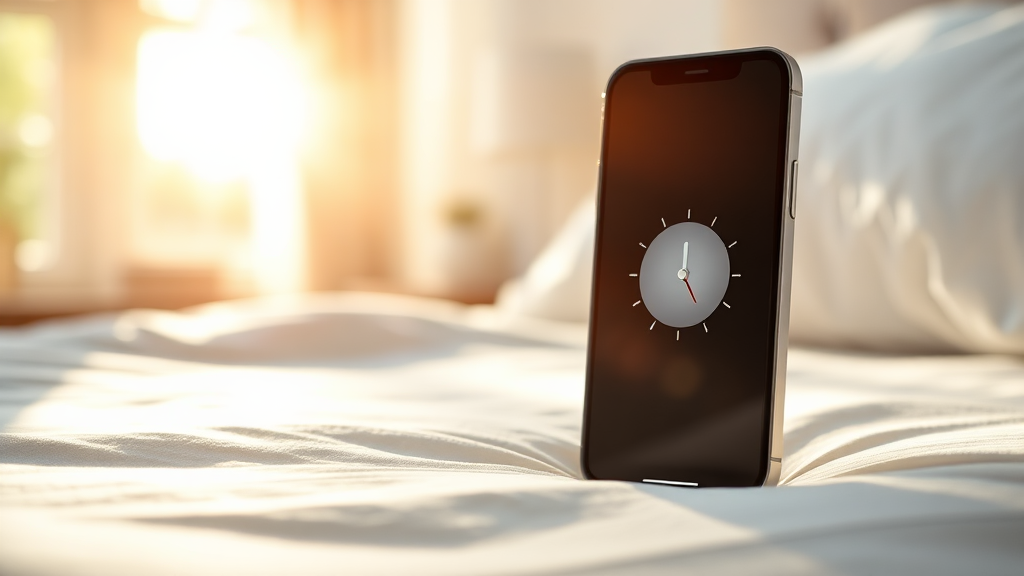
iOS 업데이트 후 알람, 뭐가 달라졌을까요? iOS 26 버전 이후, 알람 끄는 방식에 변화가 생겼답니다. 기존에는 알람을 끄거나 다시 알림을 설정하는 버튼이 있었지만, 이제는 ‘밀어서 끄기’ 방식으로 바뀌었어요.
변경 이유
애플은 잠결에 실수로 알람을 끄는 상황을 줄이기 위해 이런 변화를 주었다고 해요. 밀어서 끄는 방식은 사용자가 좀 더 의식적으로 알람을 끄도록 유도하여, 중요한 알람을 놓치는 일을 방지하고자 한 것이죠.
최신 iOS 알람 기능
최신 iOS에서는 알람 관련 기능이 더욱 풍부해졌어요. ‘리마인더 알람’ 기능이 추가되어 긴급한 작업 마감 시간에 맞춰 알람을 울리도록 설정할 수 있게 되었고, 과거 9분으로 고정되었던 ‘다시 알림’ 시간도 사용자가 직접 설정할 수 있도록 개선되었답니다.
알람 설정 시 유용한 팁
아이폰 알람, 조금만 더 신경 쓰면 훨씬 편리하고 효율적으로 활용할 수 있어요!
소리 및 크기 설정 구분
아이폰 알람은 ‘소리’와 ‘크기’ 설정이 따로 되어 있어서 헷갈릴 수 있어요. 알람 소리는 시계 앱에서 변경하고, 크기는 설정 앱의 ‘사운드 및 햅틱’에서 조절해야 한다는 점, 꼭 기억하세요!
볼륨 버튼 설정 주의
‘버튼을 사용하여 변경’ 옵션이 켜져 있으면, 아이폰 옆 볼륨 버튼으로 알람 소리도 함께 조절되기 때문에 잠들기 전에 무심코 볼륨을 줄였다가 다음 날 아침 낭패를 볼 수도 있답니다. 이 옵션을 끄면 알람 볼륨은 고정되니, 안심하고 사용할 수 있겠죠?
환경별 맞춤 설정
알람을 사용하는 환경에 따라 소리와 볼륨을 다르게 설정하는 것도 좋은 방법이에요. 깊게 잠들 때는 볼륨을 크게 하고, 자극적인 소리를 선택해서 확실하게 깨는 거죠. 반대로 가족들을 배려해야 하는 새벽 기상이라면, 진동 강도를 조절하거나 보조 알람을 활용하는 게 좋겠죠?
스누즈 기능 활용
아이폰의 ‘스누즈’ 기능도 적극 활용해 보세요. 한 번에 일어나기 힘들다면, 스누즈 간격을 설정해서 알람이 울린 후 몇 분 뒤에 다시 울리도록 할 수 있어요.
알람 레이블 활용
알람 레이블을 활용해서 각 알람의 목적을 명확하게 구분해두면, 알람 관리가 훨씬 쉬워질 거예요. ‘약 복용’, ‘회의 준비’, ‘운동’ 등으로 알람 이름을 설정해두면, 알람이 울릴 때마다 어떤 일을 해야 하는지 바로 알 수 있겠죠?
아이폰 알람은 단순한 알림 도구를 넘어, 삶을 더욱 편리하고 효율적으로 만들어주는 강력한 기능입니다. 다양한 설정 방법과 팁들을 활용하여 자신에게 최적화된 알람 환경을 구축해보세요. 아침을 깨우는 알람 소리부터, 중요한 일정을 상기시켜주는 알림까지, 아이폰 알람은 여러분의 하루를 더욱 풍요롭게 만들어줄 것입니다. 이제 아이폰 알람을 완벽하게 마스터하고, 스마트한 라이프스타일을 경험해보세요!
자주 묻는 질문
아이폰 알람 소리는 어떻게 변경하나요?
시계 앱에서 알람을 선택하고 ‘편집’을 눌러 ‘사운드’ 항목에서 원하는 벨소리나 음악을 선택할 수 있어요.
아이폰 알람 볼륨은 어떻게 조절하나요?
‘설정 > 사운드 및 햅틱’ 메뉴에서 ‘벨소리 및 알림’ 슬라이더를 조절하여 알람 볼륨을 조절할 수 있습니다. ‘버튼을 사용하여 변경’ 옵션에 따라 측면 볼륨 버튼으로도 조절 가능합니다.
아이폰 알람의 ‘다시 알림’ 간격을 변경할 수 있나요?
네, iOS 업데이트 후 ‘다시 알림’ 시간을 사용자가 직접 설정할 수 있게 되었습니다. 알람 설정에서 원하는 시간 간격을 선택하세요.
아이폰 수면 모드는 어떻게 설정하나요?
‘건강’ 앱에서 수면 스케줄을 설정하면, 설정된 시간에 맞춰 아이폰이 자동으로 취침 모드로 전환됩니다. 화면 밝기가 어두워지고 방해 금지 모드가 활성화됩니다.
아이폰 집중 모드에서 특정 앱의 알림만 허용하려면 어떻게 해야 하나요?
집중 모드 설정에서 ‘허용된 알림’ 목록을 정리하여, 정말 필요한 연락처나 앱만 남겨두고 나머지는 제거하세요. 각 앱의 알림 설정에서 ‘시간 민감 알림 허용’ 옵션을 끄는 것도 도움이 됩니다.