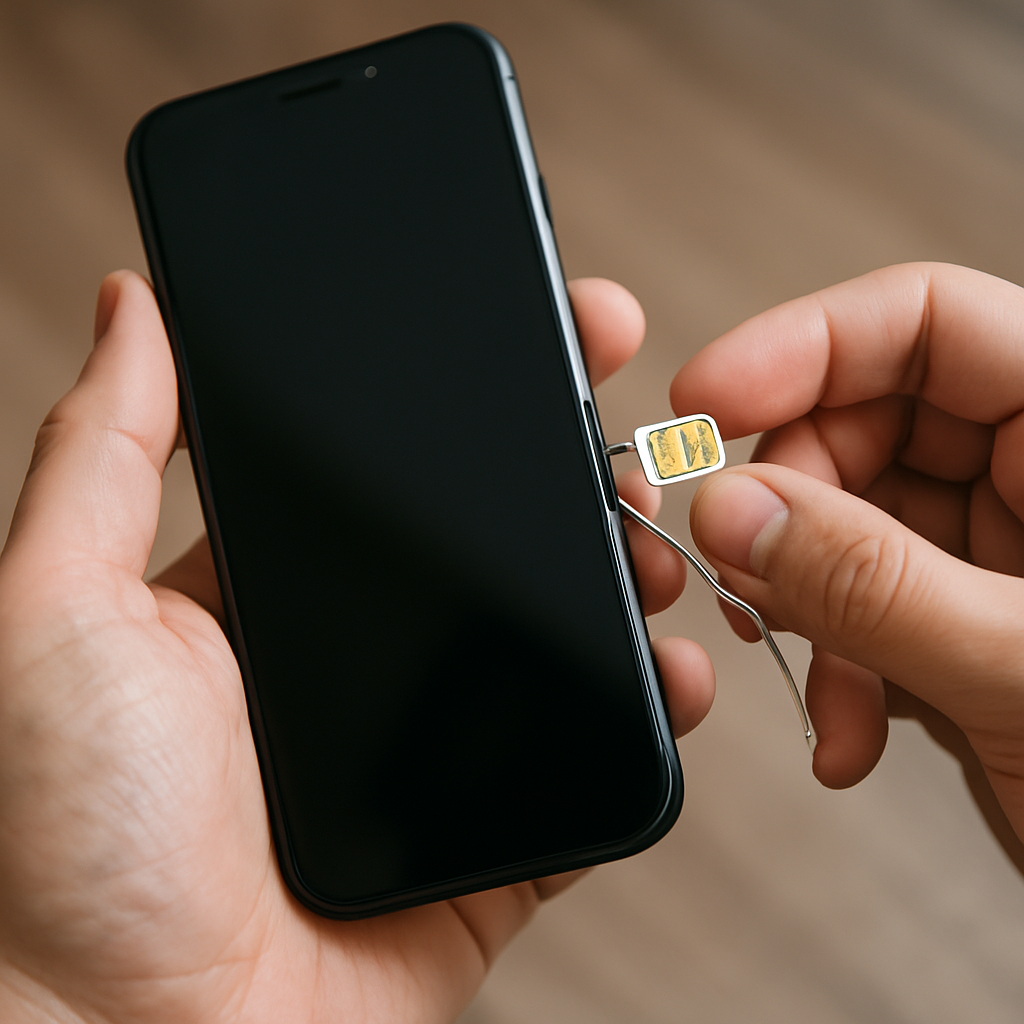
스마트폰 유심을 교체하거나 기기를 바꿀 때, 단순히 유심만 빼고 끼우면 된다고 생각하기 쉽지만, 그 순간 소중한 데이터가 사라질 위험이 있습니다.
연락처는 기본이고, 금융앱, 메신저 대화 내역, 게임 데이터까지 꼭 사전에 백업해야 후회하지 않습니다.
이 글에서는 유심교체 전 반드시 백업해야 할 필수 항목, 올바른 백업 방법, 클라우드 서비스 선택 시 주의할 점까지 전부 정리했습니다.
마지막에는 **자주 묻는 질문(FAQ)**도 수록했으니, 이 글 하나로 유심 교체 준비를 완벽하게 끝내세요!
1. 유심교체 전 반드시 백업해야 할 연락처, 사진, 메시지 총정리
핵심 데이터를 놓치지 않기 위해 반드시 백업해야 할 기본 항목입니다.
| 데이터 항목 | 상세 설명 | 백업 방법 |
|---|---|---|
| 연락처 | 구글 계정, 삼성 계정, 또는 내장 메모리에 저장 | 구글 드라이브, 삼성 클라우드 동기화 |
| 사진/영상 | 갤러리 사진, 카메라 롤 영상 모두 포함 | 구글 포토, 삼성 갤러리 클라우드 연동 |
| 문자 메시지(SMS/MMS) | 저장 메시지 포함 | SMS 백업 앱 사용 또는 클라우드 동기화 |
✅ 포인트:
- 내장 메모리에만 저장된 연락처는 별도로 꼭 백업해야 합니다.
- 사진·영상 데이터 용량이 클 경우 Wi-Fi 환경에서 백업하세요.
2. 금융앱, 본인인증앱, 간편결제앱 데이터 백업 필수 이유
스마트폰에는 다양한 금융/결제 앱들이 설치되어 있는데, 유심 교체 후 본인인증이 다시 필요한 경우가 많습니다.
| 앱 종류 | 설명 | 백업 및 준비 방법 |
|---|---|---|
| 금융앱(뱅킹 앱) | 은행앱, 증권앱 등 | 기기 변경 등록 사전 확인 및 준비 |
| 본인인증앱(PASS 앱, KB모바일인증서 등) | 간편 본인확인용 앱 | 재등록 절차 필요, 로그인 정보 기억하기 |
| 간편결제앱(삼성페이, 카카오페이) | 카드 등록 정보 | 백업 후 재로그인 필요 |
🔔 TIP:
- 일부 금융앱은 새 기기에서 OTP 초기화가 필요할 수 있으니, 사전에 은행 홈페이지 또는 고객센터에서 준비하세요.
3. SNS 계정, 메신저 대화 내역 백업하는 올바른 방법
카카오톡, 인스타그램, 페이스북 등 SNS/메신저도 유심 교체 전에 준비해야 합니다.
카카오톡 대화 백업 방법
| 단계 | 설명 |
|---|---|
| 1단계 | 카카오톡 → ‘설정’ → ‘채팅’ 메뉴 |
| 2단계 | ‘대화 백업’ 선택 → 백업 암호 설정 |
| 3단계 | 백업 완료 후, 새 기기에서 복원 가능 |
인스타그램, 페이스북 등 SNS
- 아이디/비밀번호 사전 확인
- 2단계 인증 활성화 시 백업용 인증 수단 준비
✅ 주의:
- 카카오톡은 대화 백업을 안 하면 유심 교체 후 대화 내용이 모두 사라질 수 있습니다.
4. 메모장, 캘린더 일정, 즐겨찾기 데이터 백업 가이드
핸드폰에는 연락처나 사진 외에도 다양한 생활 데이터가 쌓여있습니다.
| 데이터 항목 | 백업 방법 |
|---|---|
| 메모장 | 삼성 메모 → 삼성 클라우드 동기화 or Google Keep 백업 |
| 캘린더 일정 | 구글 캘린더 → 계정 동기화 확인 |
| 웹 브라우저 즐겨찾기 | 크롬/삼성인터넷 즐겨찾기 → 구글 계정/삼성 계정 동기화 |
🔔 꿀팁:
- 구글 계정을 중심으로 통합 동기화를 걸어두면 대부분의 메모, 일정이 자연스럽게 백업됩니다.
5. 게임 데이터 및 앱 설정값 백업하는 디테일한 팁
모바일 게임, 앱 설정값 역시 사라지면 복구가 어려울 수 있으니 사전에 대비하세요.
| 데이터 항목 | 백업 방법 |
|---|---|
| 게임 데이터 | 구글 플레이 게임스에 계정 연동(자동 저장) |
| 앱 설정값 | 일부 앱은 자체 클라우드 제공 → 설정 내 ‘백업/복원’ 기능 활용 |
| 유료 결제 내역 | 구글 플레이스토어 구매 기록 자동 연동 |
✅ 팁:
게임마다 수동 계정 연동(Google, Apple, Facebook)이 필요할 수 있으니 꼭 사전에 확인하세요.
6. 클라우드 서비스 선택 시 주의할 점과 데이터 관리 전략
클라우드 서비스를 활용하면 데이터 복구가 쉬워지지만, 다음 사항을 반드시 확인해야 합니다.
| 체크포인트 | 설명 |
|---|---|
| 저장 용량 확인 | 기본 무료 용량(구글 15GB, 삼성 15GB) 초과 여부 확인 |
| 자동 동기화 설정 여부 | 설정 → 계정 → 자동 동기화 활성화 |
| 보안성 확보 | 2단계 인증 활성화, 암호 강력 설정 |
| 이중 백업 | 클라우드 + 외장 메모리(SD 카드) 병행 추천 |
🌟 전략 제안:
구글 드라이브 + 삼성 클라우드 + SD카드 백업을 병행하면 데이터 손실 위험을 최소화할 수 있습니다.
7. 유심교체 시 저장 필수 데이터 관련 자주 묻는 질문 (FAQ)
Q1. 유심만 교체하면 데이터가 다 남아있나요?
👉 유심은 연락처 일부만 저장합니다. 사진, 메모, 메시지 등은 핸드폰 또는 클라우드에 별도로 저장되어야 합니다.
Q2. 금융앱 재설치는 어떻게 하나요?
👉 금융앱은 새 기기에 다시 설치 후, 본인 인증 및 기기 등록 과정을 거쳐야 합니다.
Q3. 카카오톡 백업을 깜빡했는데 대화 복구할 수 있나요?
👉 백업하지 않았다면 기존 대화 복구는 불가능합니다. (카카오톡 대화는 자동 서버 저장되지 않습니다.)
Q4. 구글 드라이브 백업 중 일부 데이터가 누락될 수도 있나요?
👉 네, 특히 앱 데이터나 대용량 파일은 별도로 추가 설정해야 할 수도 있습니다.
Q5. SD카드에 사진만 저장하면 안전한가요?
👉 기본적인 백업에는 좋지만, SD카드 손상 위험도 있으므로 클라우드 백업도 병행해야 완벽합니다.
✨ 결론: 유심교체 전, 이 데이터들만 확실히 백업하면 끝!
유심 교체는 간단한 작업처럼 보이지만, 데이터를 잃어버릴 위험을 항상 동반합니다.
핵심 데이터만 제대로 백업하면 스트레스 없이 안전하게 새 유심과 핸드폰을 사용할 수 있습니다.
✔️ 연락처, 사진, 메시지 기본 백업
✔️ 금융앱, 인증앱, 결제앱 사전 준비
✔️ 메모, 캘린더, 즐겨찾기까지 꼼꼼히 백업
✔️ 게임 데이터와 앱 설정값 별도 관리
✔️ 구글 클라우드+SD카드 이중 백업
지금 바로 데이터 백업 준비를 시작해보세요! 후회 없는 유심교체를 위해!